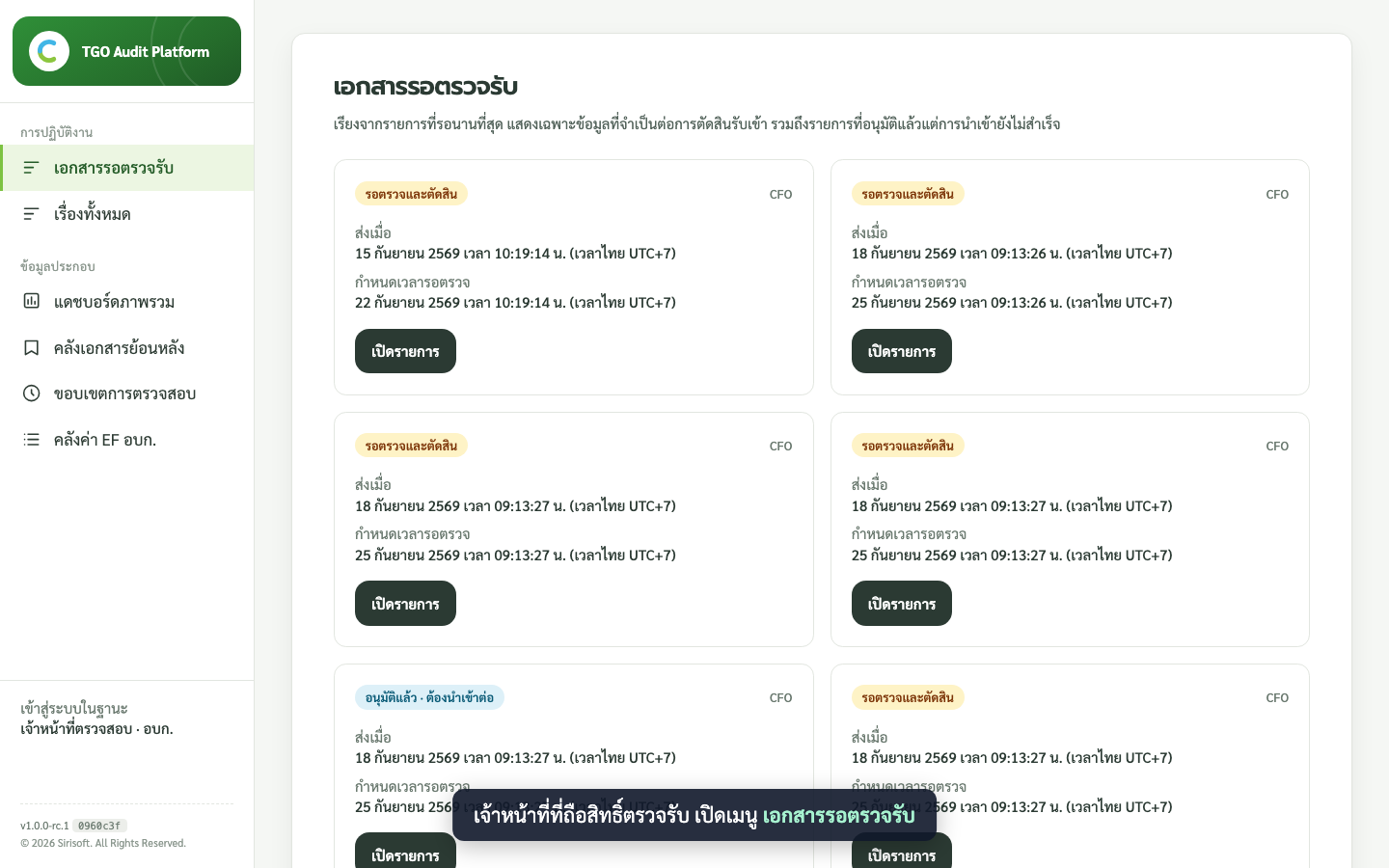
ตรวจรับชุดเอกสารเจ้าหน้าที่ตรวจสอบที่ถือสิทธิ์ตรวจรับ · เมนู เอกสารรอตรวจรับ
เป้าหมาย: ตรวจว่าชุดเอกสารที่ส่งมาครบ ถูกชุด และเปิดอ่านได้ แล้วส่งเข้าคิวตรวจ ระบบนำเข้า ตรวจขั้นต้น และส่งเข้าคิวให้ในคำขอเดียว
ก่อนเริ่ม
- บัญชีต้องมีสิทธิ์ตรวจรับเอกสารที่ผู้ดูแลระบบออกให้และยังไม่หมดอายุ
- ชุดที่ตัวเองส่ง ตรวจรับเองได้เมื่อระบบเปิดให้ผู้ส่งรับเข้าชุดของตัวเอง (อบก. เปิดไว้) ระบบบันทึกไว้ในประวัติ และไม่ต้อง download ซ้ำ
เปิดเมนู tab รอตรวจรับ แล้วกดชุดที่ต้องการ
ดูกล่อง N ไฟล์ · ส่งเมื่อ … แล้วกด เปิดดูทั้งชุด เพื่อ download ไฟล์ทั้งชุด (ZIP) และเปิดตรวจเนื้อหาด้วยตนเอง การกดครั้งเดียวบันทึกว่าเปิดดูครบทุกไฟล์ รอบทดลองของ อบก. ไม่บังคับให้กดปุ่มนี้ก่อนส่งเข้าคิวตรวจ รายชื่อไฟล์รายตัวพับอยู่ใต้ รายการไฟล์ ถ้าระบบยังแสดง “กำลังตรวจเบื้องต้น” ให้รอสักครู่แล้วโหลดหน้าใหม่
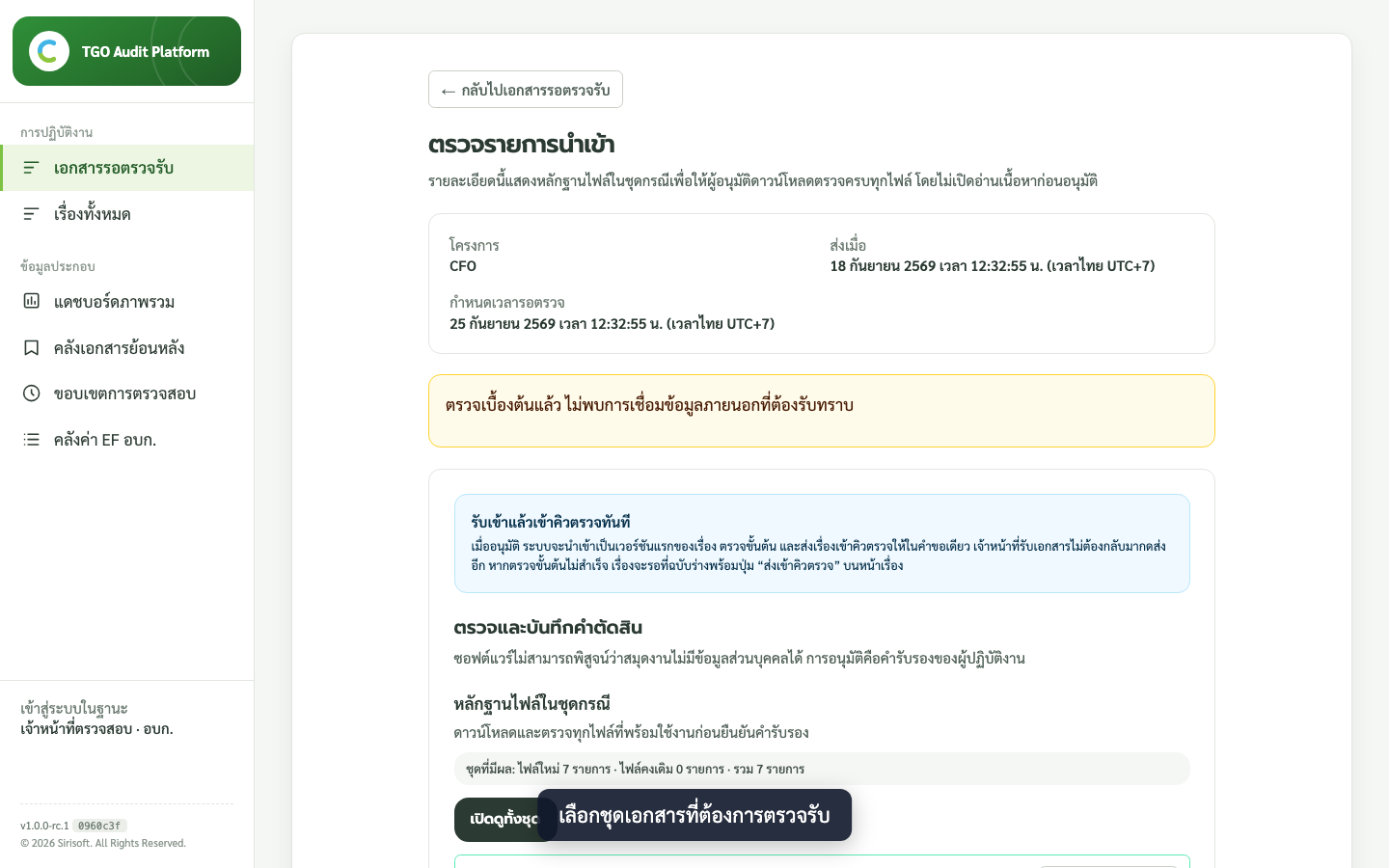
กด ส่งเข้าคิวตรวจ กล่องยืนยันขึ้นชื่อองค์กรกับจำนวนไฟล์ และถาม “ตรวจสอบไฟล์ N รายการแล้ว ส่งเข้าคิวตรวจ?” กด ยืนยัน (กด ยกเลิก ถ้ายังไม่พร้อม) ไม่ต้องเลือกเหตุผลหรือเลือกคำรับรอง
ระบบนำเข้า ตรวจขั้นต้น และส่งเข้าคิวในคำขอเดียว แล้วพาไปหน้าเรื่องที่สถานะ ยื่นเรื่องแล้ว แถบด้านบนบอก “รับเข้าแล้ว ระบบตรวจขั้นต้น และส่งเข้าคิวตรวจให้อัตโนมัติ สถานะเรื่องเป็น “ยื่นเรื่องแล้ว”” พร้อม link กลับไปคิวรับเอกสาร
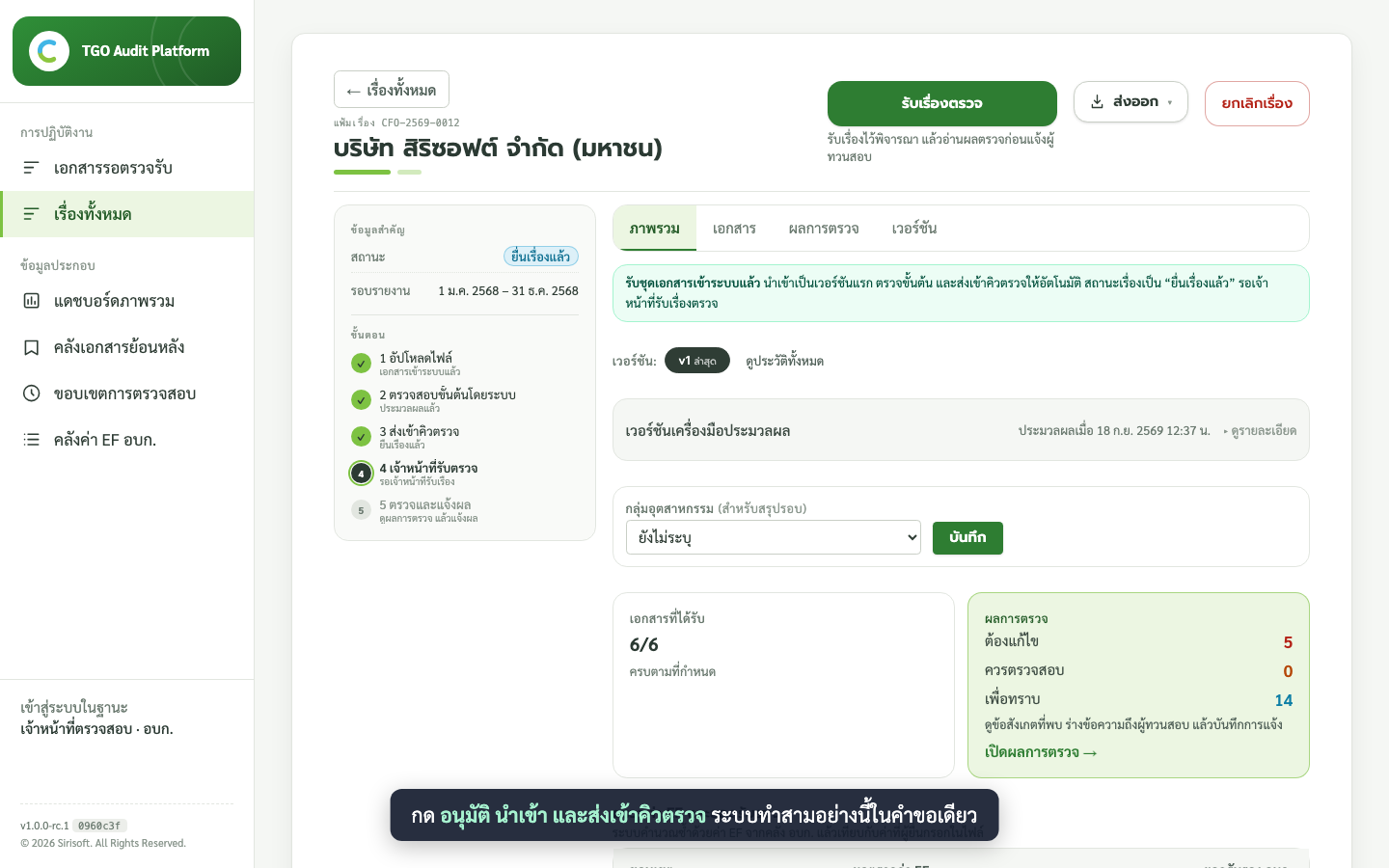
เลขที่เรื่องรูปแบบ CFO-ปี พ.ศ.-ลำดับ (เช่น CFO-2569-0012) ออกให้อัตโนมัติ ภาพและคลิปของหัวข้อนี้ยังเป็นหน้าจอเวอร์ชันก่อน จะอัดใหม่หลังรอบทดลอง
รายการที่รับเข้าแล้วไม่หาย
tab รับเข้าแล้ว แสดงชุดที่เป็นเรื่องแล้ว ใหม่สุดก่อน พร้อมเลขเรื่อง CFO-… เวลารับเข้า สถานะเรื่อง และ link เปิดเรื่อง → tab รายการที่ฉันส่ง แสดงทุกชุดที่บัญชีนี้ส่ง ทุกสถานะ
ปฏิเสธรายการ
ถ้าชุดไม่ควรเข้าระบบ กด ปฏิเสธ เลือก เหตุผลปฏิเสธ ในกล่องยืนยัน (สงสัยว่าเป็นข้อมูลจริงหรือมีข้อมูลส่วนบุคคล · ไม่ใช่ไฟล์ Excel ของโครงการที่เลือก · ไฟล์อ่านไม่ได้ · เป็นรายการซ้ำ · เหตุผลควบคุมอื่น) แล้วกด ยืนยัน ชุดนั้นจะไม่ถูกนำเข้า ผู้ส่งเห็นผลที่หน้าสถานะและส่งใหม่ได้ ไฟล์ที่สแกนพบเนื้อหาอันตรายจะปฏิเสธได้อย่างเดียวโดยไม่ต้องเปิดไฟล์
ตรวจและบันทึกผลในหน้าสรุปเรื่องเจ้าหน้าที่ตรวจสอบ · เมนู เรื่องทั้งหมด · tab ภาพรวม
เป้าหมาย: อ่านผลและบันทึกผลของเรื่องได้ในหน้าเดียว ไม่ต้องกดรับเรื่องก่อน
ในเมนู กดเรื่องที่ ยื่นเรื่องแล้ว หน้าแรกของเรื่องคือหน้าสรุป
ถ้ามีผู้ตรวจหลายคน กด มอบหมาย เพื่อระบุผู้รับผิดชอบก่อนเริ่มตรวจ เรื่องที่มีผู้รับผิดชอบแล้ว คนอื่นแก้ไม่ได้จนกว่าจะมอบหมายให้ตัวเอง
อ่าน ผลตรวจขั้นต้น ว่าผ่าน มีรายการต้องแก้ไข หรือยังไม่ครบ แล้วอ่านกล่อง ข้อสรุป ที่ระบบจัดทำให้เมื่อเรื่องเข้าคิว
ในกล่อง ข้อสังเกต เลือกรายการที่จะระบุในอีเมลถึงผู้ทวนสอบ ระบบเลือกรายการที่ต้องแก้ไขและรายการควรตรวจสอบไว้ให้ ใช้ เลือกทั้งหมด หรือ ไม่เลือกเลย ได้
อ่านกล่อง อีเมลถึงผู้ทวนสอบ ที่ระบบร่างให้ กด แก้ไข เพื่อแก้เอง หรือ สร้างร่างใหม่ เพื่อเลือก ฉบับระบบ ฉบับเกลาสำนวน หรือ ฉบับร่างรายข้อสังเกต
ที่ ผลการตรวจ เลือก ตรวจสอบเรียบร้อย หรือ มีรายการต้องแก้ไข แล้วกด บันทึกผล ตรวจสามบรรทัดในกล่องยืนยัน แล้วกด ยืนยัน
กด คัดลอก แล้วส่งอีเมลจากอีเมลของ อบก. เอง ระบบไม่ส่งให้
สถานะเปลี่ยนเมื่อเริ่มทำงาน
เมื่อเลือกข้อสังเกตหรือแก้อีเมลครั้งแรก สถานะเป็น กำลังตรวจ พร้อมชื่อและเวลา ระบบบันทึกร่างให้เอง การเปิดดูอย่างเดียวไม่เปลี่ยนสถานะ
ทำงานพร้อมกันได้
ถ้าเจ้าหน้าที่อีกคนกำลังตรวจเรื่องเดียวกัน หน้าจะมีบรรทัดบอกชื่อ และแก้ต่อจากร่างเดิมได้ ถ้าอีกคนบันทึกผลไปก่อน หน้าจะแสดงผลที่บันทึกแล้วพร้อมชื่อผู้บันทึก
เมื่อเลือกผลไม่ได้
ใต้ตัวเลือกที่เลือกไม่ได้มีบรรทัดบอกเหตุ เช่น ยังมีรายการที่ต้องแก้ไข หรือยังไม่ได้เทียบเอกสารประกอบ ส่วน มีรายการต้องแก้ไข ต้องเลือกข้อสังเกตอย่างน้อยหนึ่งรายการ
ปุ่ม ส่งออก
ที่หัวเรื่องมีเมนู ส่งออก สำหรับ download ผลตรวจและข้อมูลของเรื่องเป็นไฟล์ ใช้แนบรายงานหรือเก็บเป็นหลักฐานได้ทุกสถานะ
ภาพและคลิปของหัวข้อนี้จะอัดใหม่หลังรอบทดลองของ อบก.
ดูรายละเอียดเจ้าหน้าที่ตรวจสอบ · tab รายละเอียด
เป้าหมาย: เปิดข้อมูลที่ไม่ได้อยู่ในหน้าสรุป เมื่อต้องการตรวจลึก
กด tab รายละเอียด หรือ link ดูรายละเอียด ท้ายหน้าสรุป
อ่านข้อสังเกตทั้งหมดพร้อมคำอธิบาย ตำแหน่งในไฟล์ Excel และ link download ไฟล์ Excel ต้นฉบับของเวอร์ชันนี้
ดู ตรวจค่า EF และยอดรับรอง และ ตรวจเทียบข้ามเอกสาร ตามเดิม
ในกล่อง ข้อมูลประกอบและคำอธิบาย กด ตรวจความผิดปกติเพิ่มเติม หรือ อธิบายเอกสาร ได้เมื่อต้องการ
ท้ายหน้าคือ ประวัติการดำเนินการ ซึ่งบอกที่มาของอีเมลและข้อสรุปของแต่ละรอบ
ระบบช่วยอ่าน คนตัดสิน
- ข้อสรุปและข้อเสนอแนะไม่เปลี่ยนผลตรวจ สถานะเรื่อง หรืออีเมลที่บันทึก
- ถ้ายังไม่พร้อม กล่องจะบอกเหตุผล ผลตรวจตามชุดกฎยังใช้ได้ตามปกติ
รอบแก้ไข และบันทึกผลตรวจสอบเรียบร้อยเจ้าหน้าที่ตรวจสอบ · tab เวอร์ชัน และ ภาพรวม
เป้าหมาย: ตรวจว่าเวอร์ชันใหม่แก้ครบตามที่แจ้งไป แล้วบันทึกผล
เมื่อชุดแก้ไขถูกตรวจรับ เรื่องกลับมาที่ ยื่นเรื่องแล้ว ด้วย เวอร์ชัน 2
tab เวอร์ชัน แสดงทุกเวอร์ชันพร้อมค่า SHA-256 ของไฟล์ กด เปรียบเทียบ v1 กับ v2 เพื่อดูยอดรายขอบเขตและข้อสังเกตที่หายไปหรือเพิ่มขึ้น
กลับไป tab ภาพรวม ถ้าไม่มีรายการที่ต้องแก้ไขเหลือ ระบบเลือก ตรวจสอบเรียบร้อย ไว้ให้ กด บันทึกผล แล้วกด ยืนยัน
สถานะเป็น ตรวจสอบเรียบร้อย กด คัดลอก แล้วส่งอีเมลแจ้งผลเอง
เวอร์ชันใหม่ตรวจใหม่ทั้งชุด
ผลตรวจของ v1 ไม่ถูกคัดลอกมา v2 ระบบตรวจขั้นต้นใหม่ทั้งชุด (รวมไฟล์เดิมที่ไม่ได้เปลี่ยน) ถ้ายังมีข้อต้องแก้ไข ให้บันทึกผล มีรายการต้องแก้ไข อีกรอบตามหัวข้อ 2 ได้ไม่จำกัดจำนวนรอบ
ภาพและคลิปของหัวข้อนี้จะอัดใหม่หลังรอบทดลองของ อบก.
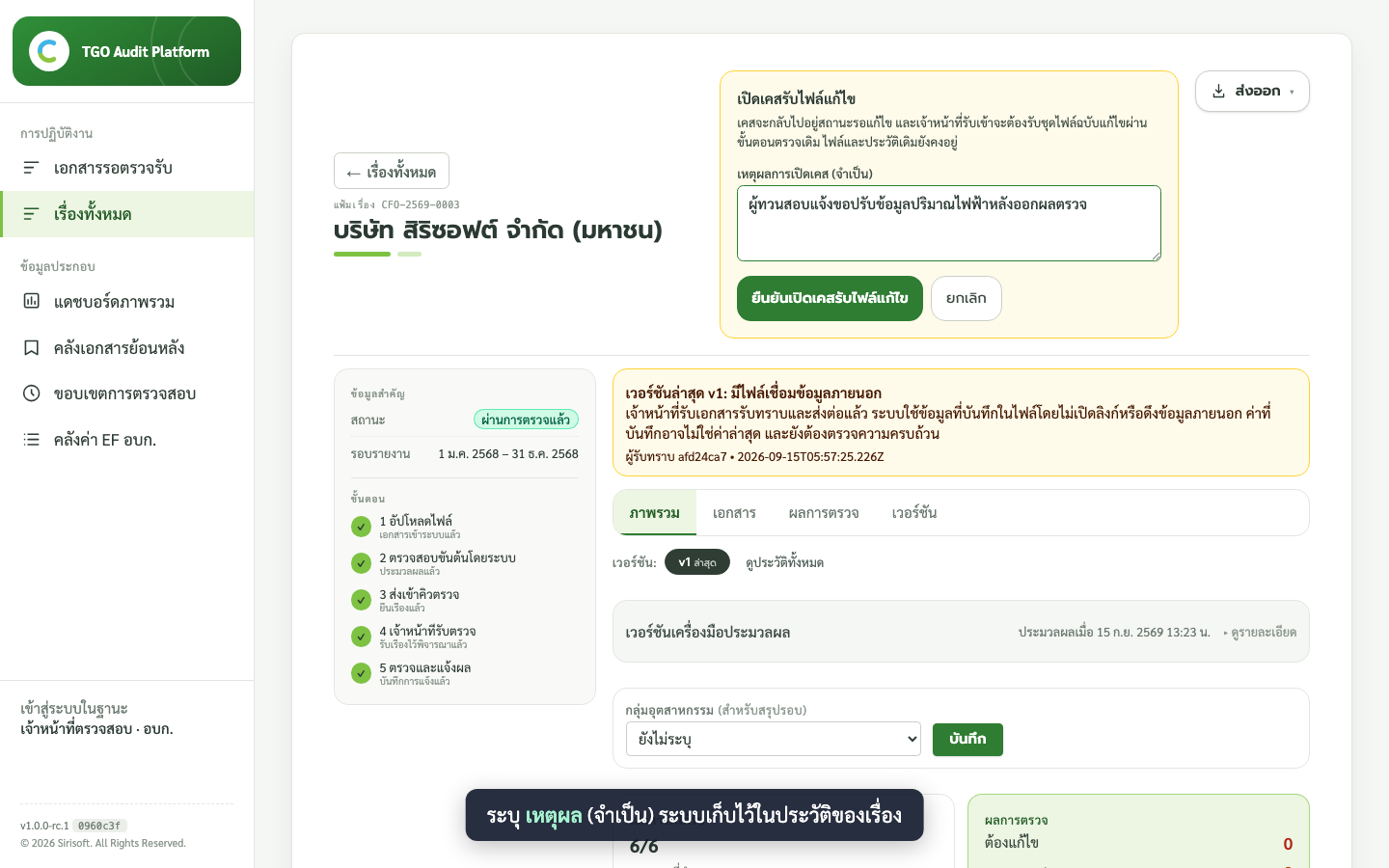
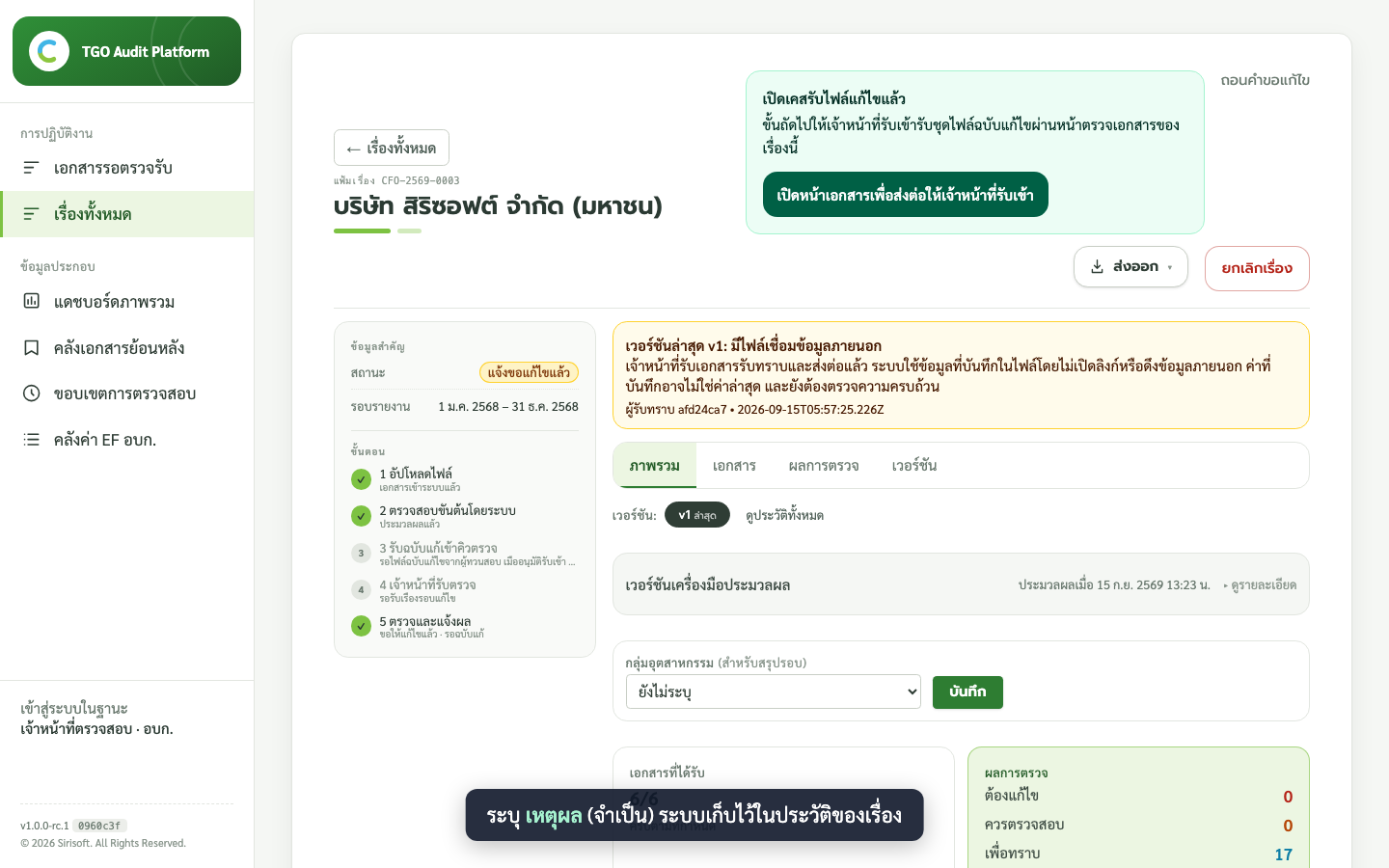
ยกเลิก เปิดเรื่องกลับ ถอนคำขอเจ้าหน้าที่ตรวจสอบ · หัวเรื่อง
เป้าหมาย: ใช้การกระทำพิเศษสามอย่างได้ถูกสถานการณ์ ทุกอย่างต้องระบุเหตุผลและถูกบันทึกในประวัติ
| ปุ่ม | ใช้เมื่อ | ผลที่เกิด | ใครกดได้ |
|---|---|---|---|
| ยกเลิกเรื่อง | เรื่องซ้ำ ผู้ยื่นขอถอน หรือรับเข้าผิด | สถานะ ยกเลิกเรื่องแล้ว ออกจากคิวถาวร ข้อมูลยังเปิดดูได้ | เจ้าหน้าที่ตรวจสอบทุกสถานะที่ยังไม่ปิด · เจ้าหน้าที่รับเอกสารเฉพาะก่อนเริ่มตรวจ |
| เปิดเรื่องรับไฟล์แก้ไข | เรื่อง ตรวจสอบเรียบร้อย แต่ภายหลังต้องรับไฟล์แก้ไข | กลับเป็น รอชุดแก้ไข ประวัติการผ่านครั้งก่อนไม่ถูกลบ | เจ้าหน้าที่ตรวจสอบ |
| ถอนคำขอแก้ไข | แจ้งขอให้แก้ไขไปแล้วแต่พบว่าไม่จำเป็น (เช่น เข้าใจผิด) | กลับเป็น กำลังตรวจ เพื่อบันทึกผลใหม่ ถ้าเป็นเรื่องที่เปิดจากผลตรวจสอบเรียบร้อย กลับเป็น ตรวจสอบเรียบร้อย ตามผลเดิม | เจ้าหน้าที่ตรวจสอบ |
ยกเลิกเรื่อง
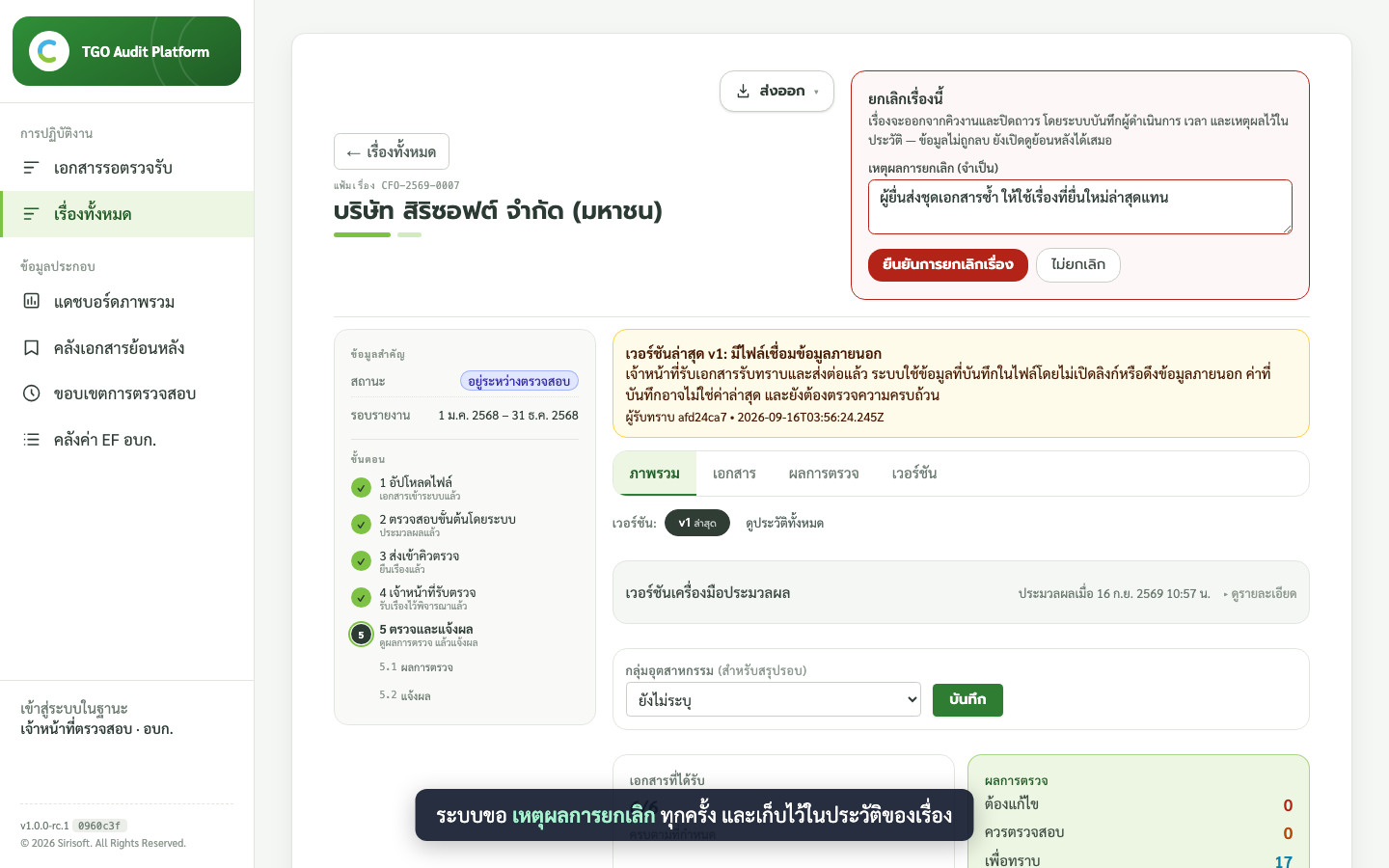
เปิดเรื่อง กด ยกเลิกเรื่อง ที่หัวเรื่อง กรอก เหตุผลการยกเลิก (จำเป็น เช่น “ผู้ยื่นส่งชุดเอกสารซ้ำ ให้ใช้เรื่องที่ยื่นใหม่ล่าสุดแทน”) แล้วกด ยืนยันการยกเลิกเรื่อง
เปิดเรื่องรับไฟล์แก้ไข
เปิดเรื่องที่ผ่านแล้ว กด เปิดเรื่องรับไฟล์แก้ไข ที่หัวเรื่อง ระบุเหตุผล แล้วกด ยืนยันเปิดเรื่องรับไฟล์แก้ไข จากนั้นเจ้าหน้าที่รับเอกสารส่งชุดแก้ไขจาก tab เอกสารได้ตามปกติ