นำเอกสารเข้าระบบเจ้าหน้าที่รับเอกสาร · เมนู นำเอกสารเข้าระบบ
เป้าหมาย: ส่งชุดเอกสาร CFO ของผู้ยื่น ครบทั้งชุดในครั้งเดียว ให้ระบบสแกนความปลอดภัย แล้วรอเจ้าหน้าที่ตรวจสอบตรวจรับ
ก่อนเริ่ม
- ไฟล์ Excel CFO เป็น Excel (.xlsx) 1 ไฟล์ และเอกสารประกอบ (PDF/PPTX/DOCX) อย่างน้อย 1 ไฟล์ รวมไม่เกิน 10 ไฟล์
- รู้ว่าแต่ละไฟล์เป็นเอกสารชนิดใด (ดูตารางใน หัวข้อ 5)
เปิดเมนู เลือก โครงการ ให้ตรงกับชุดเอกสาร (CFO) ส่วน องค์กร ปล่อยเป็น “ให้ระบบอ่านจากไฟล์หลังรับเข้า” ได้ ระบบอ่านชื่อองค์กรและรอบรายงานจากไฟล์ Excel เอง
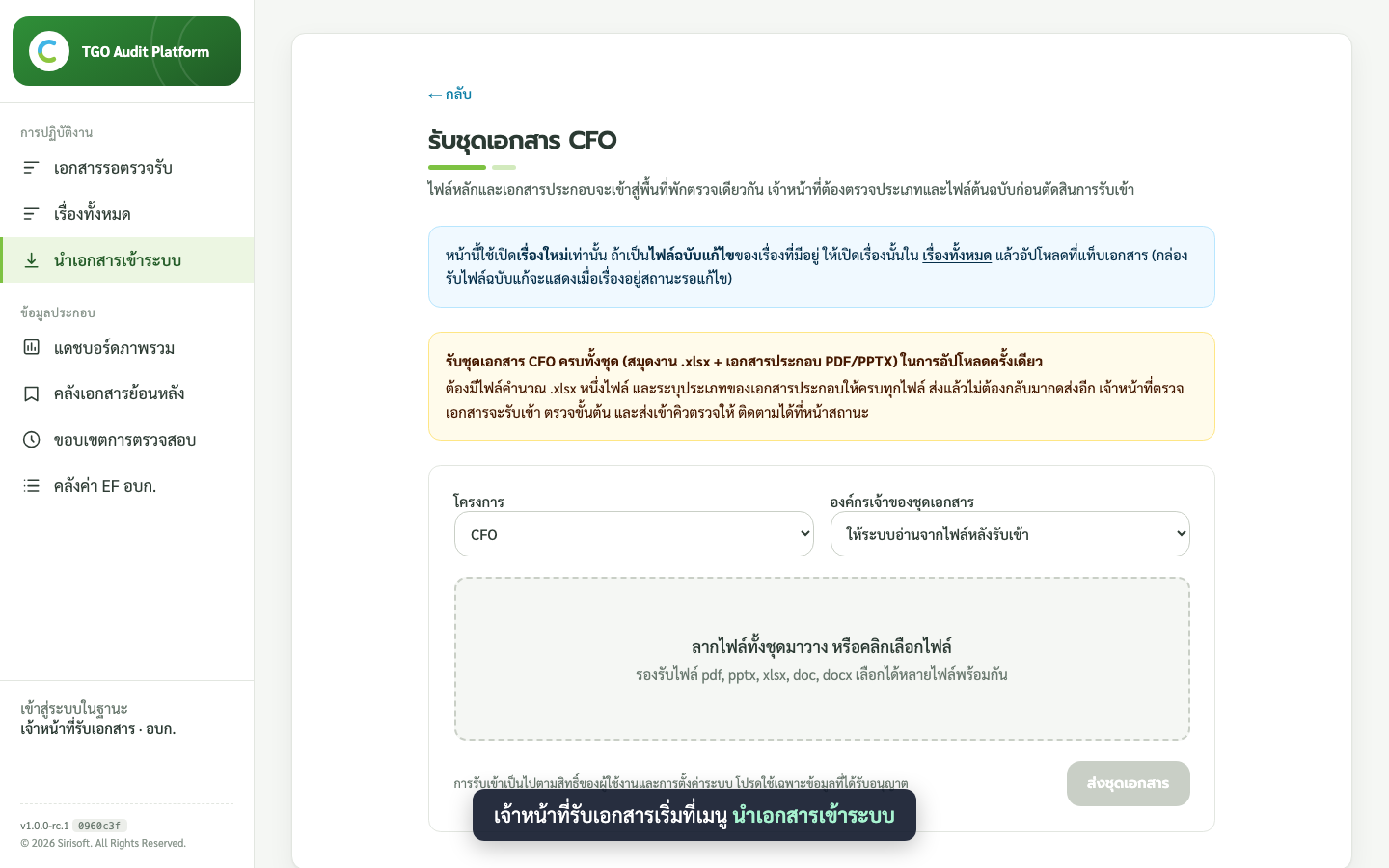
ลากไฟล์ทั้งชุดมาวางในกรอบ หรือคลิกเลือกไฟล์หลายไฟล์พร้อมกัน ระบบเสนอ ประเภทเอกสาร ให้จากชื่อไฟล์ ตรวจให้ตรงทุกรายการ รายการไหนผิดให้เปลี่ยนจากรายการ หรือกด ลบ แล้วเลือกใหม่
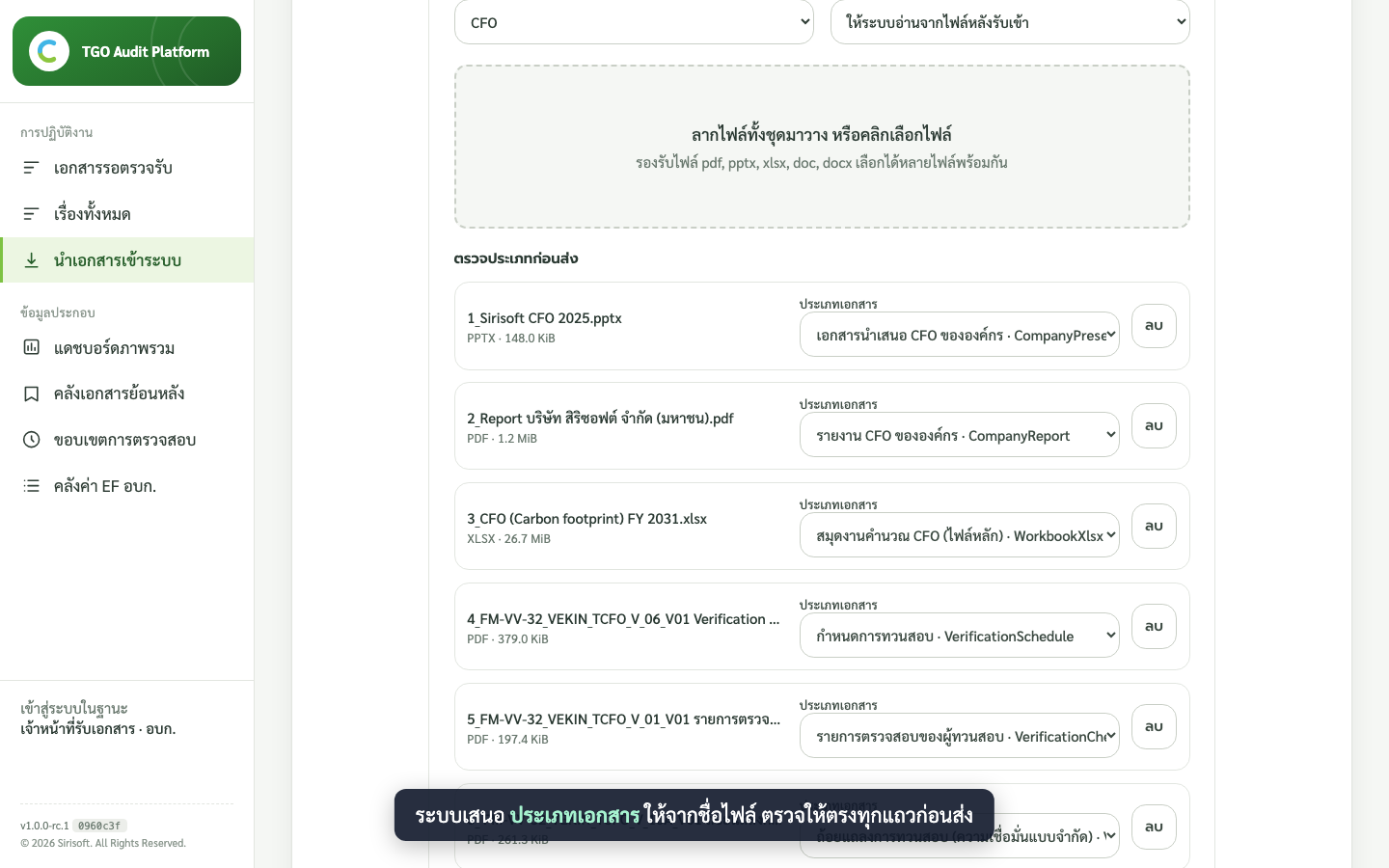
ตรวจประเภทก่อนส่ง: ไฟล์ .xlsx ต้องเป็น “ไฟล์ Excel CFO (ไฟล์หลัก)” เสมอ ดูกล่อง สรุปชุดไฟล์ที่มีผล ว่าครบทุกไฟล์ แล้วกด ส่งชุดเอกสาร การส่งใช้เวลาสักครู่ตามขนาดไฟล์ ส่งแล้วไม่ต้องกลับมากดส่งอีก
ถ้าบัญชีมีสิทธิ์ตรวจรับด้วย (เช่น เจ้าหน้าที่ตรวจสอบที่ได้สิทธิ์ส่งเอกสาร) จะเห็นช่อง ส่งเข้าคิวตรวจทันทีหลังสแกน เลือกไว้ให้ ระบบสแกน รับเข้า ตรวจขั้นต้น และส่งเข้าคิวตรวจเองโดยไม่ต้องกดเพิ่ม ถ้ายกเลิกตัวเลือกนี้ ชุดจะรอคนอื่นตรวจรับตามปกติ
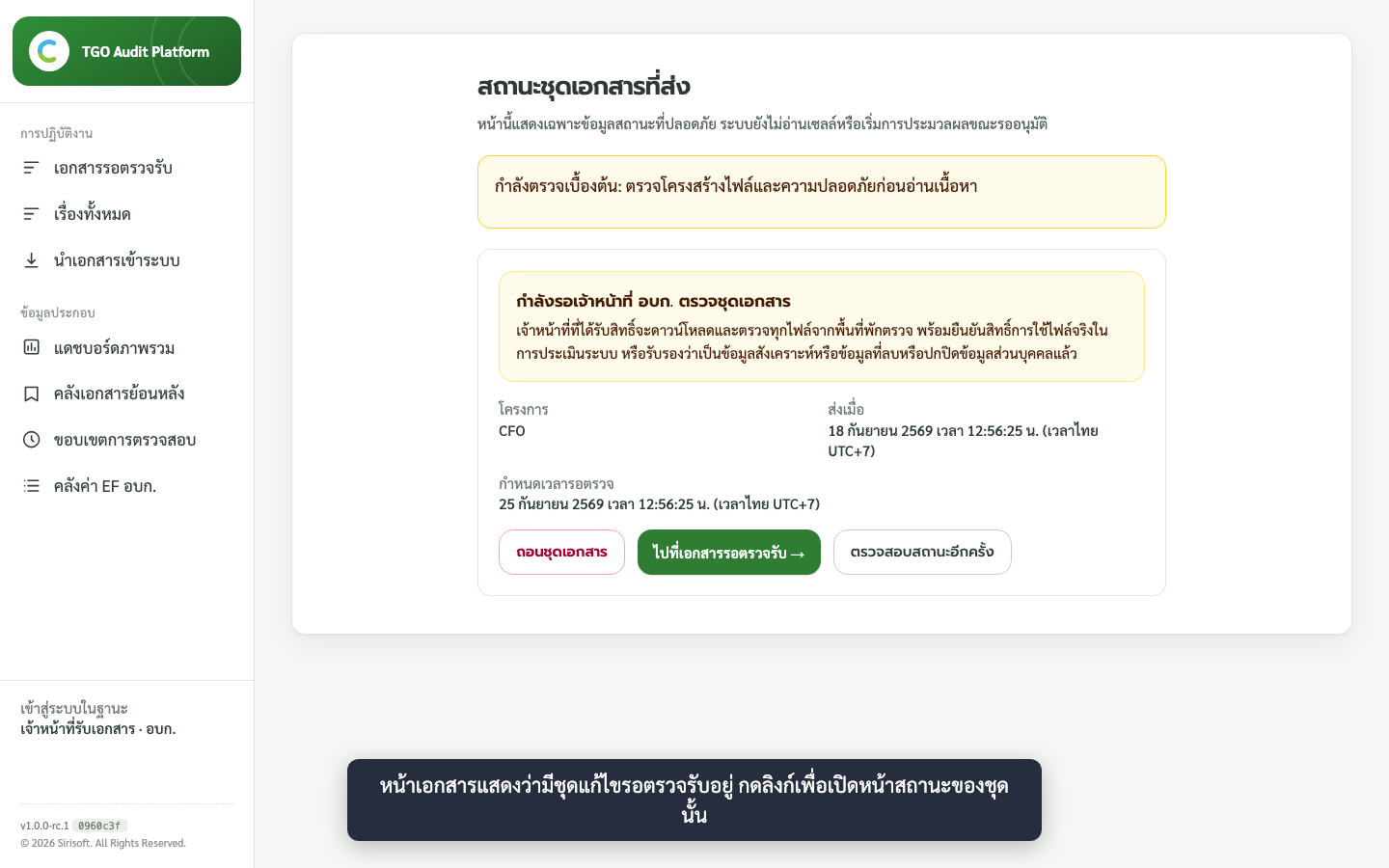
ระบบพาไปหน้า สถานะชุดเอกสารที่ส่ง ระบบสแกนความปลอดภัยของไฟล์ทุกไฟล์ก่อน จากนั้นชุดจะไปรอที่ ให้เจ้าหน้าที่ตรวจสอบที่มีสิทธิ์ตรวจรับ ถ้าเลือก ส่งเข้าคิวตรวจทันทีหลังสแกน ไว้ ระบบพาไปหน้าเรื่องทันทีเมื่อสแกนเสร็จ หรือรับเข้าให้เองเมื่อสแกนผ่านถ้าสแกนยังไม่เสร็จ
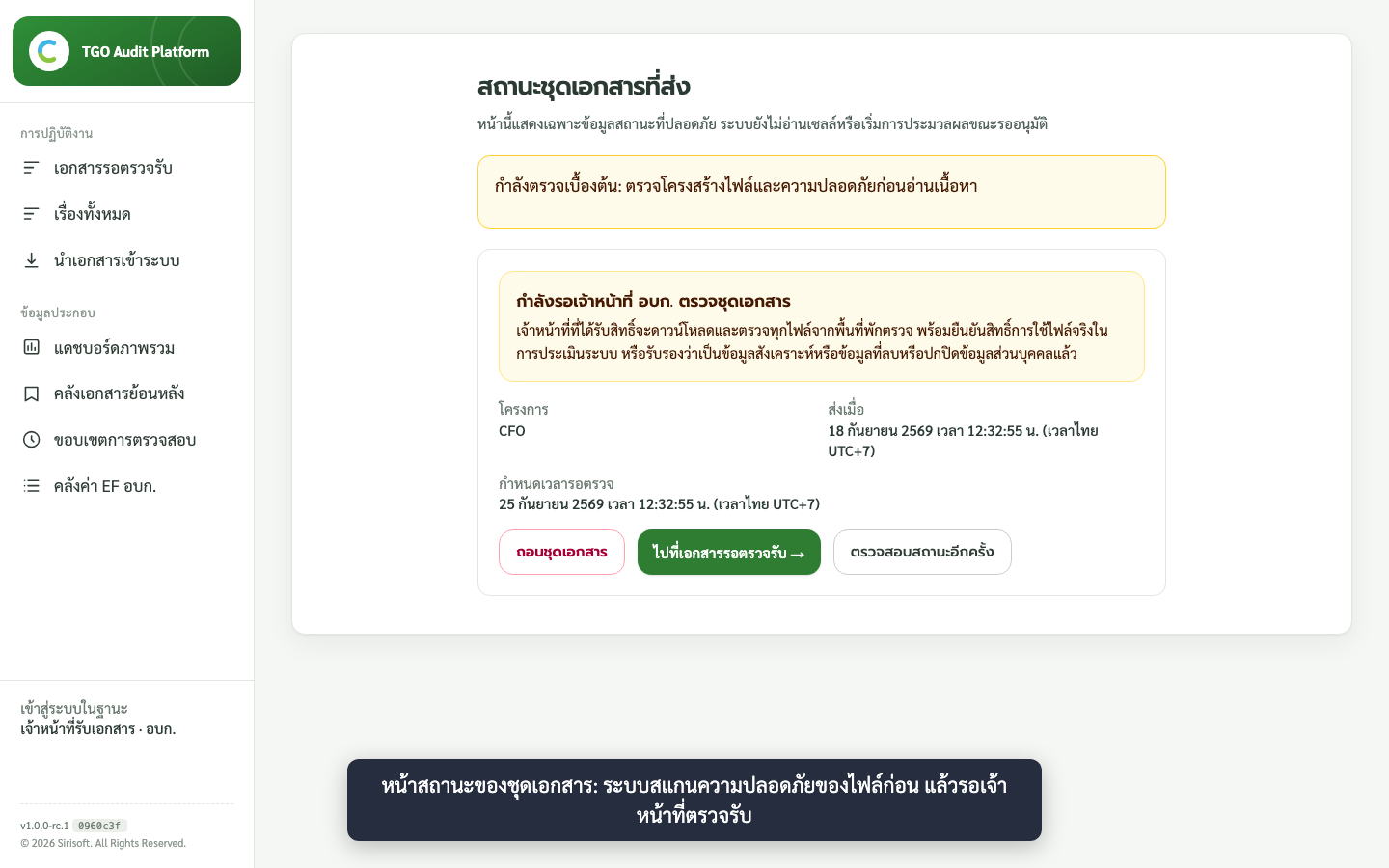
หน้าสถานะเปิดกลับมาดูได้ทุกเมื่อ เก็บ link ไว้หรือเปิดจากคิว เอกสารรอตรวจรับ
เกิดอะไรขึ้นหลังตรวจรับ
เมื่อผู้ตรวจรับกด ส่งเข้าคิวตรวจ แล้วยืนยัน ระบบนำเข้าเป็นเวอร์ชันแรกของเรื่อง ตรวจขั้นต้น และส่งเข้าคิวตรวจให้ในคำขอเดียว เรื่องจะปรากฏใน ด้วยสถานะ ยื่นเรื่องแล้ว และชุดย้ายไป tab รับเข้าแล้ว ของ พร้อมเลขเรื่อง ไม่ต้องกดอะไรเพิ่ม
ถ้าส่งไม่ผ่าน
- “ต้องมีไฟล์ Excel .xlsx หนึ่งไฟล์” หรือ “ระบุประเภทของเอกสารประกอบให้ครบ”: เพิ่มไฟล์ที่ขาดหรือเลือกประเภทให้ครบ รายการไฟล์ที่เลือกไว้ยังอยู่
- เลือกไฟล์ได้ไม่เกิน 10 ไฟล์ต่อครั้ง และห้ามมีถ้อยแถลงการทวนสอบ “แบบจำกัด” กับ “แบบสมเหตุสมผล” ในชุดเดียวกัน
- ถ้าโหลดหน้าใหม่ระหว่างทาง ต้องเลือกไฟล์อีกครั้ง
ติดตามสถานะ และถอนชุดที่ส่งผิดเจ้าหน้าที่รับเอกสาร (ผู้ส่งชุดนั้น)
เป้าหมาย: รู้ว่าชุดที่ส่งอยู่ขั้นไหน และถอนชุดที่ส่งผิดได้เองก่อนที่ใครจะตรวจรับ
เปิดหน้าสถานะจาก link หลังส่ง หรือจากเมนู tab รายการที่ฉันส่ง แล้วกดชุดที่ส่ง หน้าสถานะบอกว่า: กำลังสแกน · รอตรวจรับ · ตรวจรับแล้ว (พร้อมเลขเรื่องและ link ไปเรื่อง) · ปฏิเสธ · ถอนแล้ว · หมดเวลารอ (7 วัน)
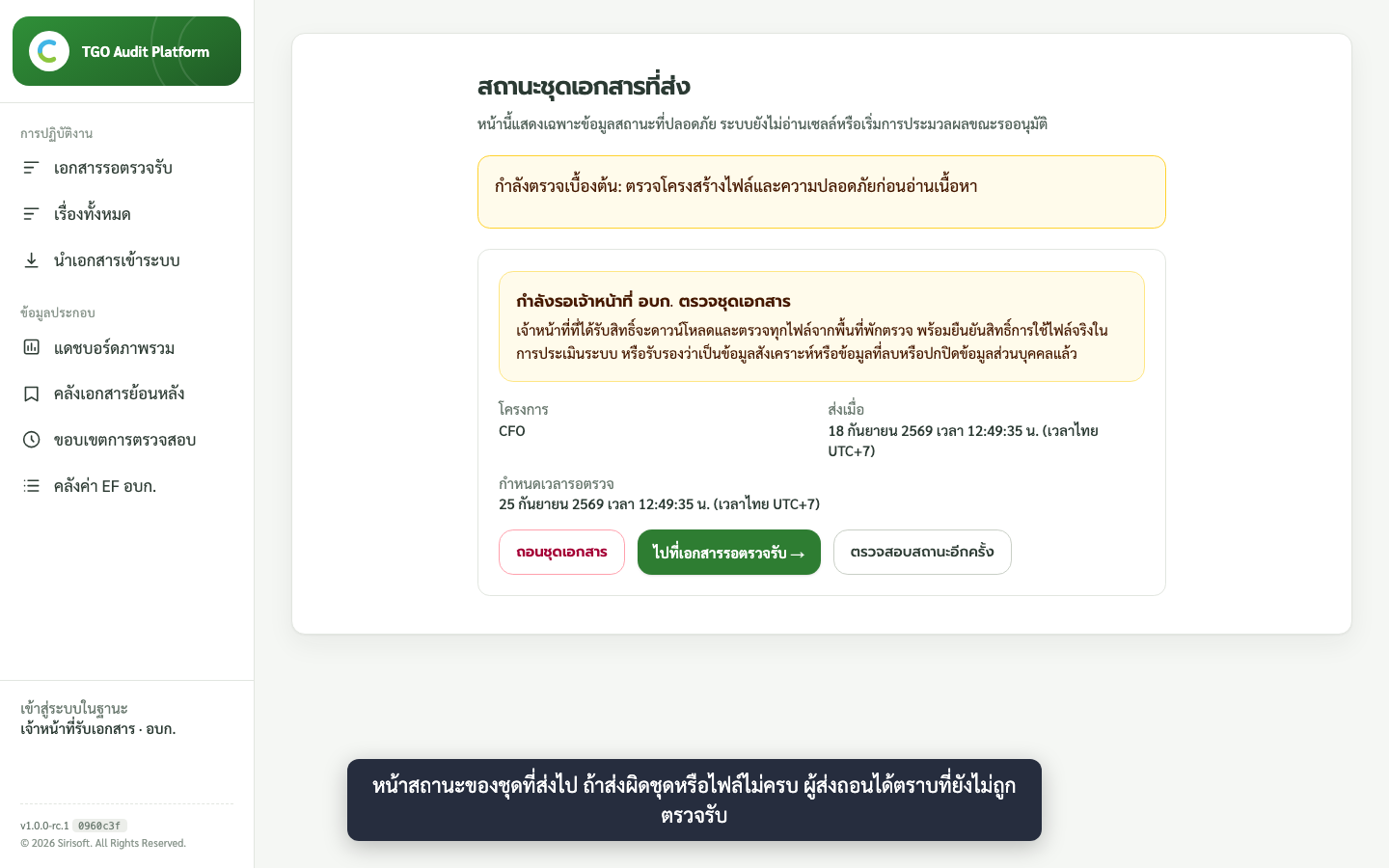
ถ้าส่งผิดชุดหรือไฟล์ไม่ครบ กด ถอนชุดเอกสาร เลือกเหตุผลจากรายการ (ส่งผิดชุดหรือไฟล์ไม่ครบ · ส่งซ้ำ · เหตุผลอื่น) แล้วกด ยืนยันถอนชุดเอกสาร
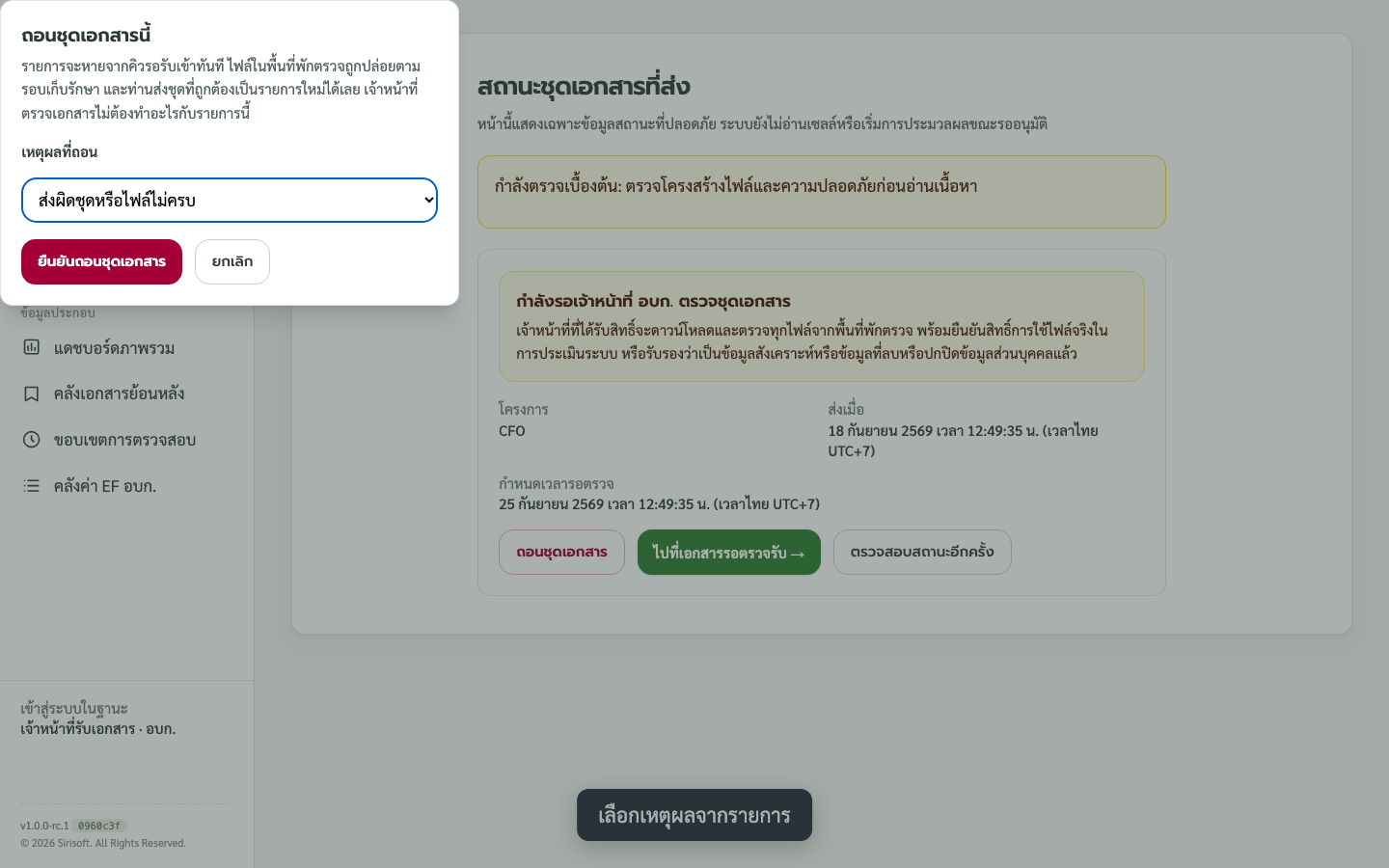
ชุดที่ถอนแล้วจะไม่ถูกนำเข้าและหายจากคิวตรวจรับ ส่งชุดใหม่ได้ทันที ระบบบันทึกผู้ถอนและเหตุผลไว้ ส่วนไฟล์ของชุดที่ถอนจะถูกลบตามกำหนดการเก็บรักษา (เช่นเดียวกับชุดที่ถูกปฏิเสธ)
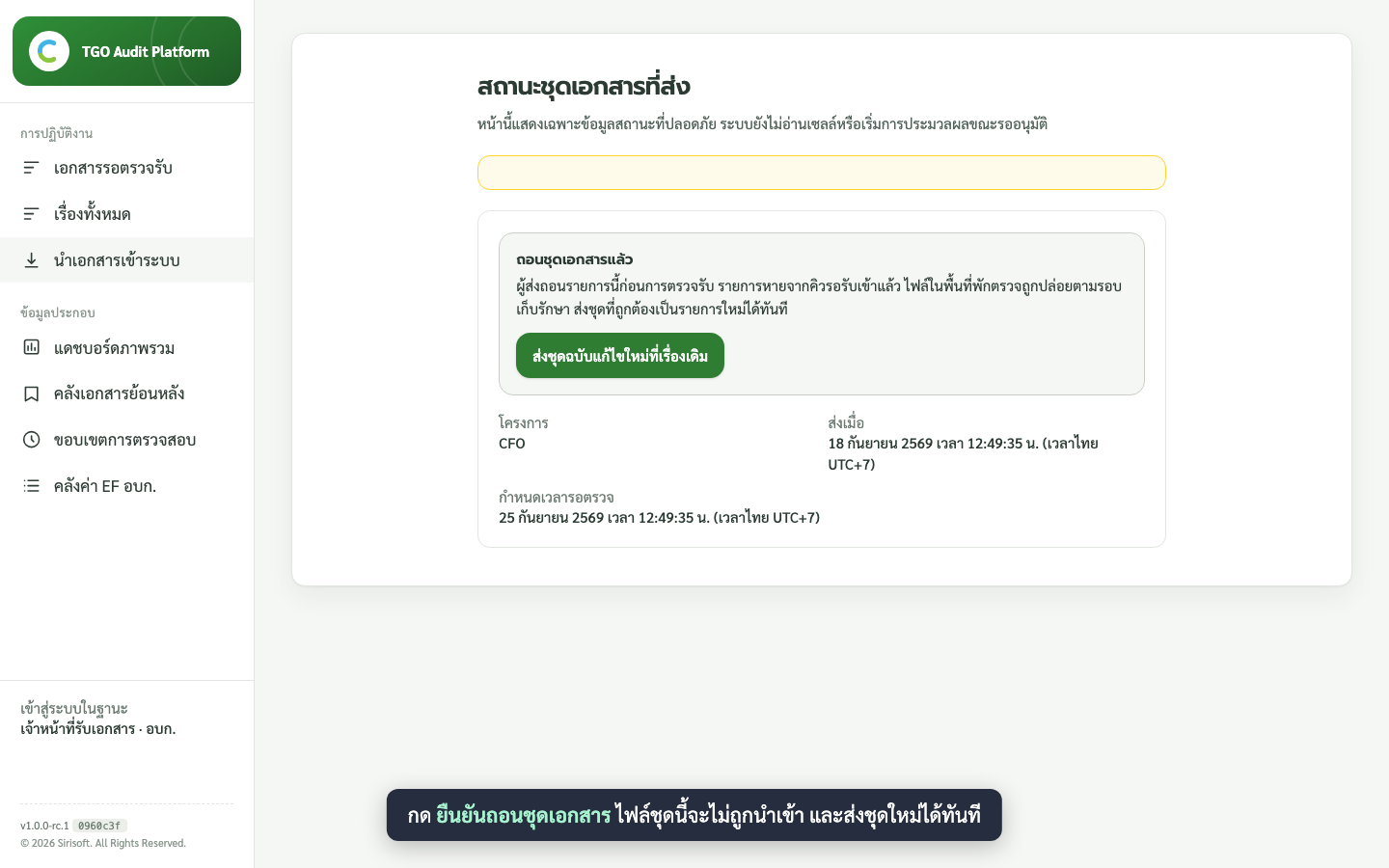
ถอนได้เฉพาะผู้ส่ง และเฉพาะตอนที่ยังรอตรวจรับ
เมื่อชุดถูกตรวจรับหรือปฏิเสธไปแล้ว ปุ่มถอนจะหายไป กรณีนั้นให้ประสานเจ้าหน้าที่ตรวจสอบยกเลิกเรื่องหรือขอชุดแก้ไขแทน ชุดที่ไม่มีใครตรวจรับภายใน 7 วันจะหมดเวลารอโดยอัตโนมัติ
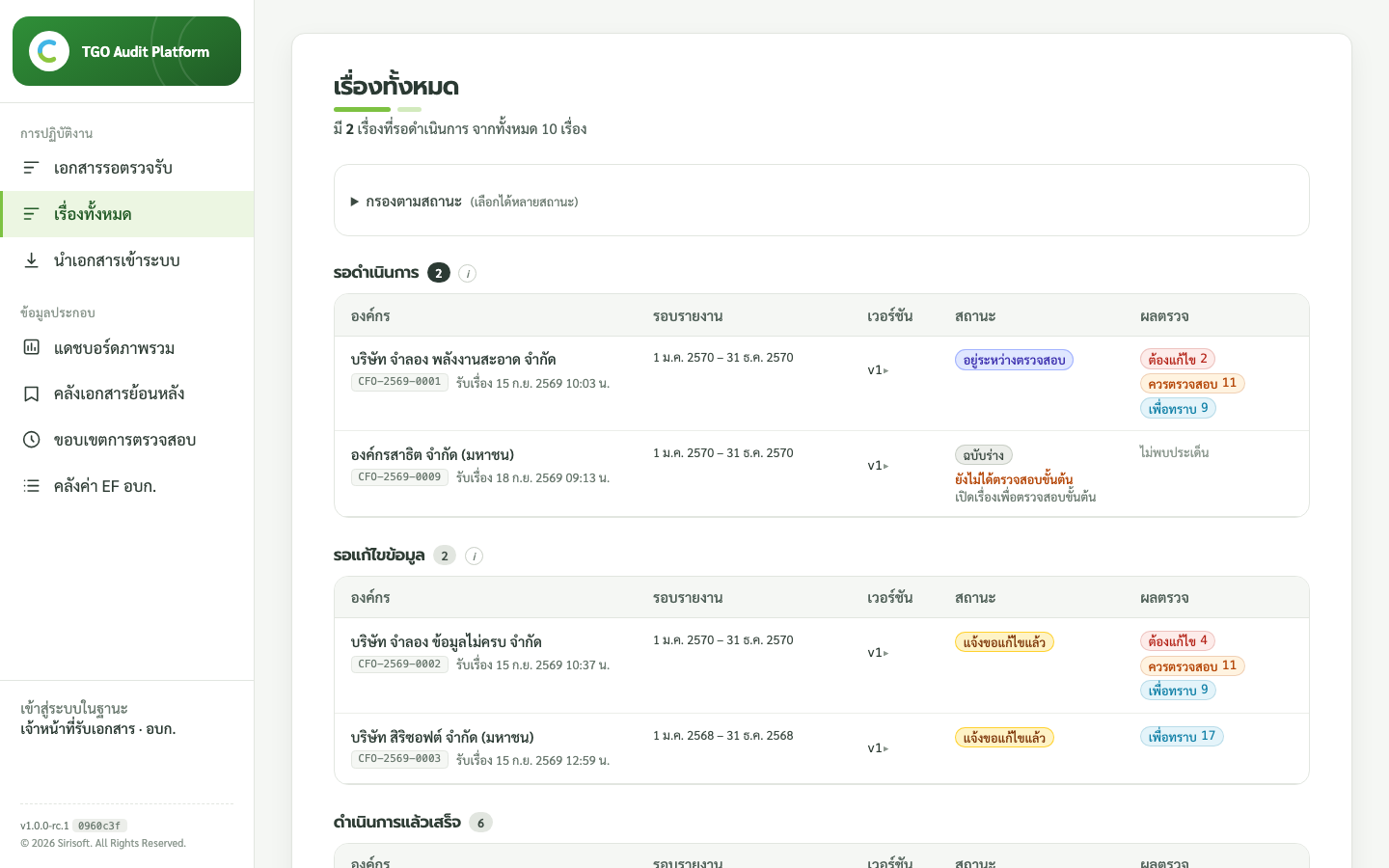
เมื่อเรื่องเข้าคิวแล้วเจ้าหน้าที่รับเอกสาร · เมนู เรื่องทั้งหมด
เป้าหมาย: ตามดูเรื่องที่ส่งเข้าไปได้จนจบ และรู้ว่าปุ่มใดเป็นของเจ้าหน้าที่รับเอกสารในกรณีพิเศษ
| สถานการณ์ | ปุ่มของเจ้าหน้าที่รับเอกสาร | หมายเหตุ |
|---|---|---|
| ตรวจรับแล้วแต่ตรวจขั้นต้นไม่สำเร็จ เรื่องค้างที่ ฉบับร่าง | ส่งเข้าคิวตรวจ บนหน้าเรื่อง | ระบบจะตรวจขั้นต้นอีกครั้งแล้วส่งเข้าคิวให้ กรณีปกติไม่ต้องใช้ปุ่มนี้ |
| ชุดแก้ไขถูกรับเข้าแล้วแต่ยังไม่เข้าคิว | ตรวจขั้นต้นแล้วส่งเข้าคิว | ปรากฏเฉพาะเมื่อมีชุดแก้ไขที่รับเข้าแล้วในเรื่อง รอชุดแก้ไข |
| เรื่องยังไม่ถูกรับตรวจ (ฉบับร่าง หรือ ยื่นเรื่องแล้ว) แต่ต้องยกเลิก | ยกเลิกเรื่อง พร้อมเหตุผล | หลังรับตรวจแล้ว การยกเลิกเป็นของเจ้าหน้าที่ตรวจสอบ |
กรณีปกติไม่ต้องกดเพิ่ม
เส้นทางปกติคือ ส่งชุดเอกสาร → ผู้ตรวจรับกด ส่งเข้าคิวตรวจ (หรือระบบรับเข้าเองเมื่อเลือก ส่งเข้าคิวตรวจทันทีหลังสแกน) → ระบบส่งเข้าคิวเอง → เจ้าหน้าที่ตรวจสอบรับเรื่อง ปุ่มในตารางมีไว้กู้คืนเมื่อขั้นตอนอัตโนมัติสะดุดเท่านั้น
รับชุดเอกสารแก้ไขของเรื่องเดิมเจ้าหน้าที่รับเอกสาร · tab เอกสาร ของเรื่อง
เป้าหมาย: เมื่อเรื่องอยู่ในสถานะ รอชุดแก้ไข ส่งเฉพาะไฟล์ที่เปลี่ยนเข้าไปในเรื่องเดิม ไม่ต้องสร้างเรื่องใหม่
ก่อนเริ่ม
- ไฟล์ฉบับแก้ไขจากผู้ยื่นหรือผู้ทวนสอบ 1–10 ไฟล์ (ส่ง Excel อย่างเดียว เอกสารประกอบอย่างเดียว หรือส่งพร้อมกัน)
- เรื่องนั้นต้องอยู่ในสถานะ รอชุดแก้ไข และไม่มีชุดแก้ไขอื่นรอตรวจรับอยู่
เปิดเรื่องจากกลุ่ม รอแก้ไขข้อมูล ใน แล้วไปที่ tab เอกสาร เลื่อนลงไปที่กล่อง รับไฟล์ฉบับแก้ไขของเรื่องเดิม
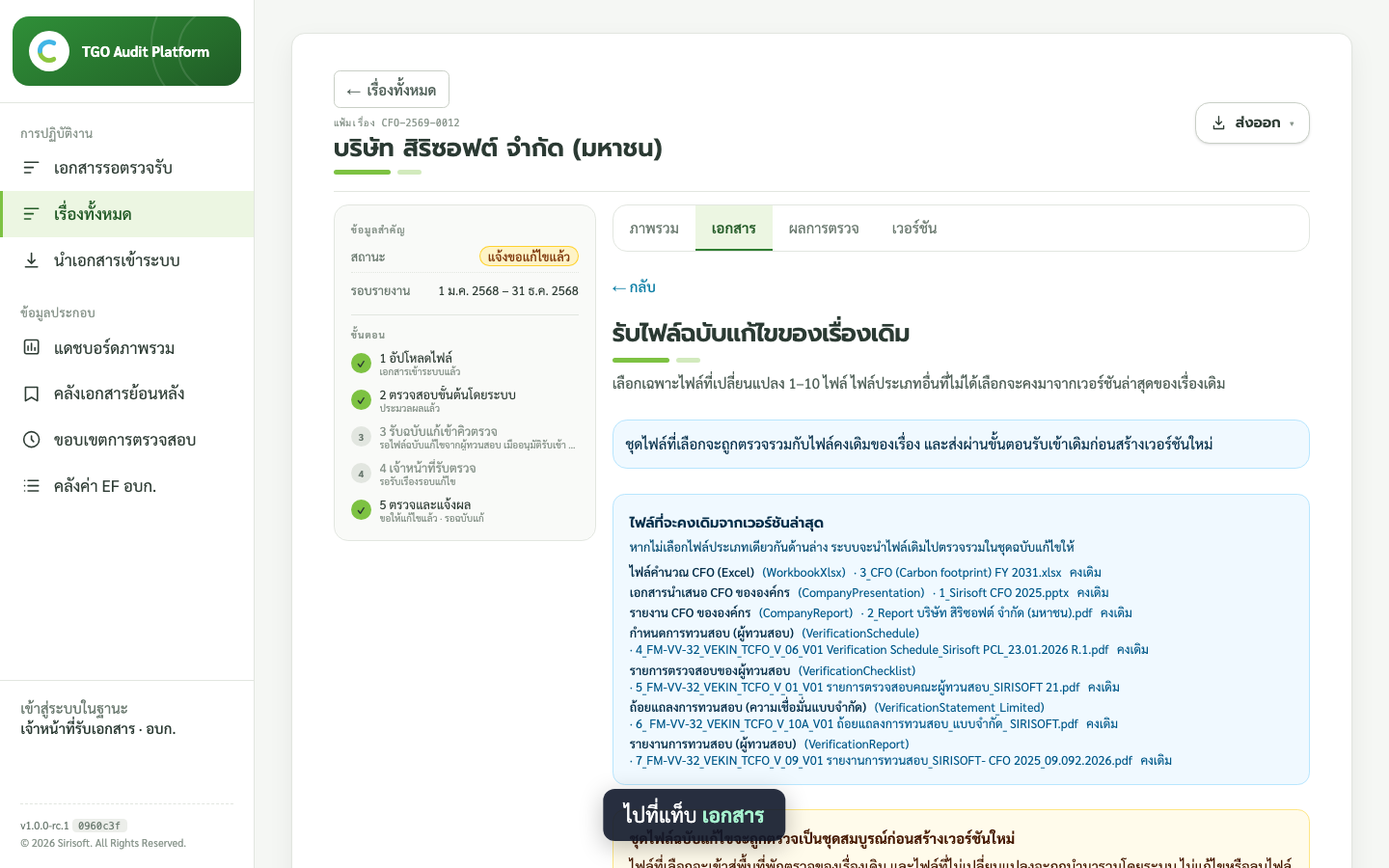
เลือกไฟล์ที่เปลี่ยน ระบบแสดง ชุดไฟล์ที่มีผลก่อนส่ง: ไฟล์ใหม่จะแทนที่ไฟล์เดิมชนิดเดียวกัน ส่วนชนิดที่ไม่ได้เลือกจะคงเดิมจากเวอร์ชันล่าสุด ตรวจว่าจำนวนรวมถูกต้อง
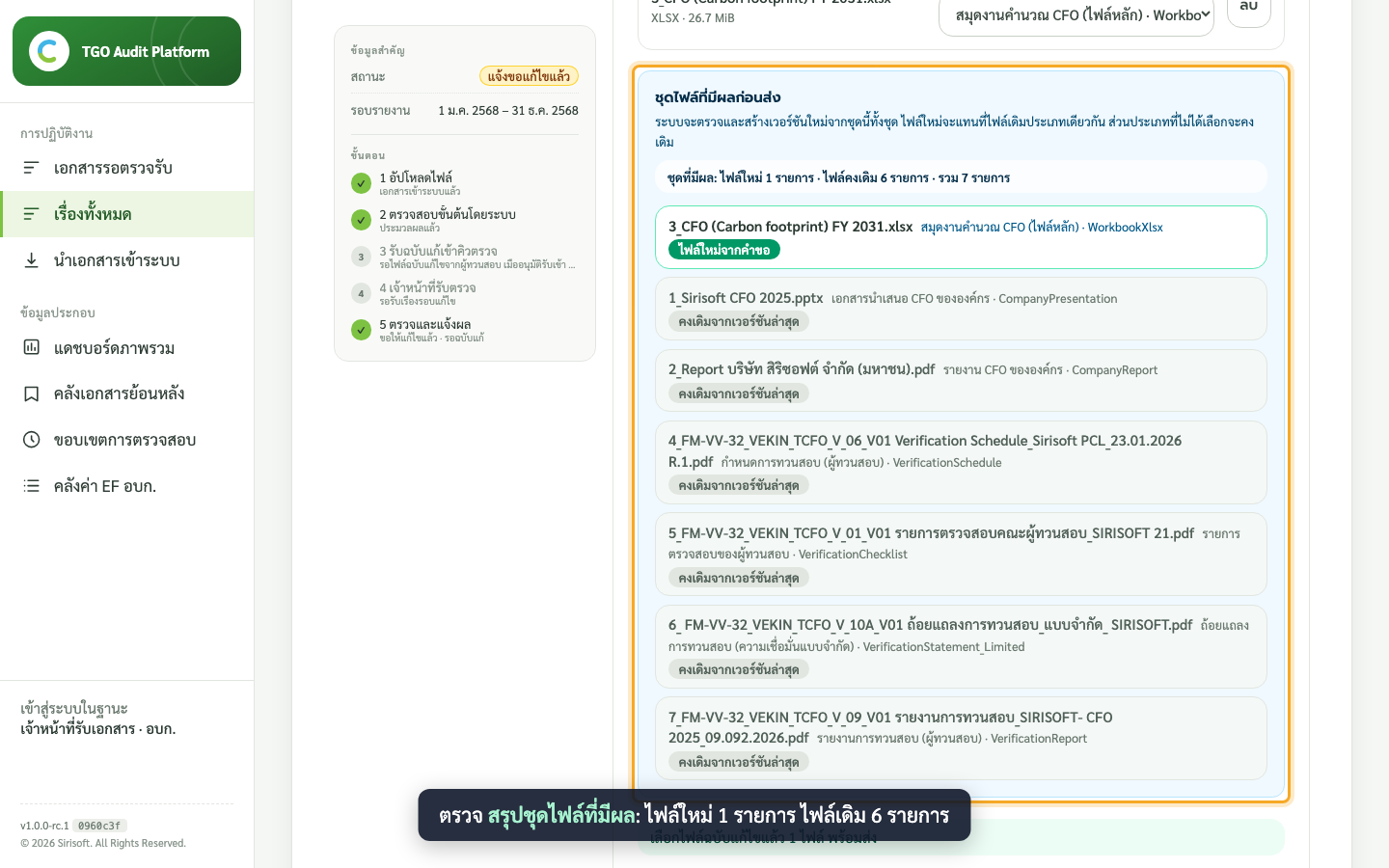
ตัวอย่าง: ส่ง Excel ฉบับแก้ไขไฟล์เดียว ระบบนำเอกสารประกอบเดิม 6 ไฟล์มารวมให้ กด ส่งไฟล์ฉบับแก้ไข แล้วกด ยืนยันส่ง ในกล่องยืนยัน ระบบพาไปหน้าสถานะของชุด ชุดแก้ไขเดินผ่านการสแกนและการตรวจรับเหมือนรอบแรก ถ้าเลือก ส่งเข้าคิวตรวจทันทีหลังสแกน ไว้และสแกนเสร็จแล้ว ระบบพาไปหน้าเรื่องที่เข้าคิวตรวจแล้วแทน
เมื่อผู้มีสิทธิ์ตรวจรับอนุมัติ ระบบสร้างเวอร์ชันใหม่ของเรื่อง ตรวจขั้นต้น และส่งกลับเข้าคิวตรวจให้ เจ้าหน้าที่ตรวจสอบจะรับเรื่องรอบแก้ไขต่อ
รับชุดแก้ไขได้ทีละชุดต่อเรื่อง
ระหว่างที่ชุดก่อนยังรอตรวจรับ tab เอกสารจะแสดงข้อความพร้อม link ไปชุดนั้นแทนช่องส่งไฟล์ ถ้าต้องเปลี่ยนไฟล์ ให้ผู้ส่งเปิดชุดที่รออยู่ กด ถอนชุดเอกสาร แล้วส่งชุดใหม่ (หัวข้อ 2)
ไฟล์ของเรื่องไม่หาย
ทุกเวอร์ชันที่รับเข้าเป็นเรื่องแล้วถูกเก็บไว้และเปิดดูได้จาก tab เวอร์ชัน การส่งชุดแก้ไขไม่แก้ไขหรือลบไฟล์ประวัติ ผลตรวจของเวอร์ชันก่อนยังอยู่เป็นประวัติ
ข้อควรรู้เรื่องไฟล์เจ้าหน้าที่รับเอกสาร
เป้าหมาย: เลือกชนิดเอกสารถูก และรู้ล่วงหน้าว่ากรณีใดระบบจะทัก
ชนิดเอกสารในชุด CFO
| ชนิดเอกสาร (ตามที่แสดงในระบบ) | รูปแบบไฟล์ | หมายเหตุ |
|---|---|---|
| ไฟล์ Excel CFO (ไฟล์หลัก) | .xlsx | บังคับ 1 ไฟล์ ระบบใช้คำนวณซ้ำและตรวจตามชุดกฎ |
| เอกสารนำเสนอ CFO ขององค์กร | .pptx | ใช้เทียบตัวเลขข้ามเอกสาร |
| รายงาน CFO ขององค์กร | .pdf / .docx | ใช้เทียบตัวเลขและชื่อองค์กรข้ามเอกสาร |
| กำหนดการทวนสอบ (ผู้ทวนสอบ) | .pdf / .docx | |
| รายการตรวจสอบของผู้ทวนสอบ | .pdf / .docx | |
| ถ้อยแถลงการทวนสอบ (ความเชื่อมั่นแบบจำกัด) | .pdf / .docx | เลือกได้แบบเดียวต่อชุด |
| ถ้อยแถลงการทวนสอบ (ความเชื่อมั่นแบบสมเหตุสมผล) | .pdf / .docx | |
| รายงานการทวนสอบ (ผู้ทวนสอบ) | .pdf / .docx | |
| ไฟล์สรุปสำหรับคณะกรรมการ อบก. | .xlsx | ถ้ามี |
กรณีที่ระบบจะทัก
| กรณี | ระบบทำอย่างไร | เจ้าหน้าที่ควรทำอย่างไร |
|---|---|---|
| ไฟล์ Excel มี link ไปไฟล์ Excel อื่น | หน้าสถานะไม่แสดงอะไร ระบบบันทึกผลสแกนไว้เป็นหลักฐาน แม่แบบของ อบก. เองมี link แบบนี้ติดมาทุกไฟล์ ถ้าสูตรในไฟล์ดึงค่าผ่าน link จริง เรื่องจะมีข้อสังเกตเพื่อทราบหลังตรวจขั้นต้น (ค่า EF จากตาราง EF ชุดที่บันทึกไว้ หรือ สูตรดึงค่าจากไฟล์ Excel อื่น) | ไม่ต้องทำอะไรเพิ่ม อนุมัติได้ตามปกติ ผู้ตรวจอ่านข้อสังเกตในเรื่อง |
| องค์กรและรอบรายงานเดียวกับเรื่องที่ยังเปิดอยู่ | ตรวจรับได้ แต่ระบบไม่สร้างเรื่องซ้ำ และแจ้งว่าเป็นรายการซ้ำ | ถ้าเป็นไฟล์แก้ไข ให้ส่งเป็นชุดแก้ไขของเรื่องเดิม (หัวข้อ 4) ถ้าเรื่องเดิมผิด ให้เจ้าหน้าที่ตรวจสอบยกเลิกก่อน |
| ไฟล์ตรวจพบเนื้อหาที่อาจเป็นอันตราย | ห้าม download และอนุมัติ ปฏิเสธได้อย่างเดียว | ขอไฟล์ใหม่จากผู้ยื่น |
| ไฟล์ขนาดใหญ่ (เช่น Excel 27 MB) | ส่งได้ การสแกนใช้เวลานานขึ้นเล็กน้อย | รอที่หน้าสถานะ ไม่ต้องส่งซ้ำ |
ระบบไม่รับรองความแท้ของเอกสาร
การสแกนความปลอดภัยและค่า SHA-256 ควบคุมว่าไฟล์ที่รับเข้าไม่ถูกเปลี่ยนภายหลัง แต่ไม่พิสูจน์ว่าเอกสารของผู้ทวนสอบเป็นของแท้ เจ้าหน้าที่ยังต้องใช้หลักฐานตามหน้าที่