เข้าสู่ระบบและออกจากระบบทุกบทบาท
เป้าหมาย: เข้าสู่ระบบด้วยบัญชีที่ ผู้ดูแลระบบของ อบก. ออกให้ และออกจากระบบให้ถูกที่เมื่อใช้เครื่องร่วมกัน
ก่อนเริ่ม
- link ของระบบและบัญชี (อีเมล + รหัสผ่าน) จากผู้ดูแลระบบ
- browser เวอร์ชันปัจจุบัน (Chrome, Edge หรือ Safari)
เปิด link ของระบบ หน้า เข้าสู่ระบบ จะปรากฏ กรอก อีเมล และ รหัสผ่าน แล้วกด เข้าสู่ระบบ
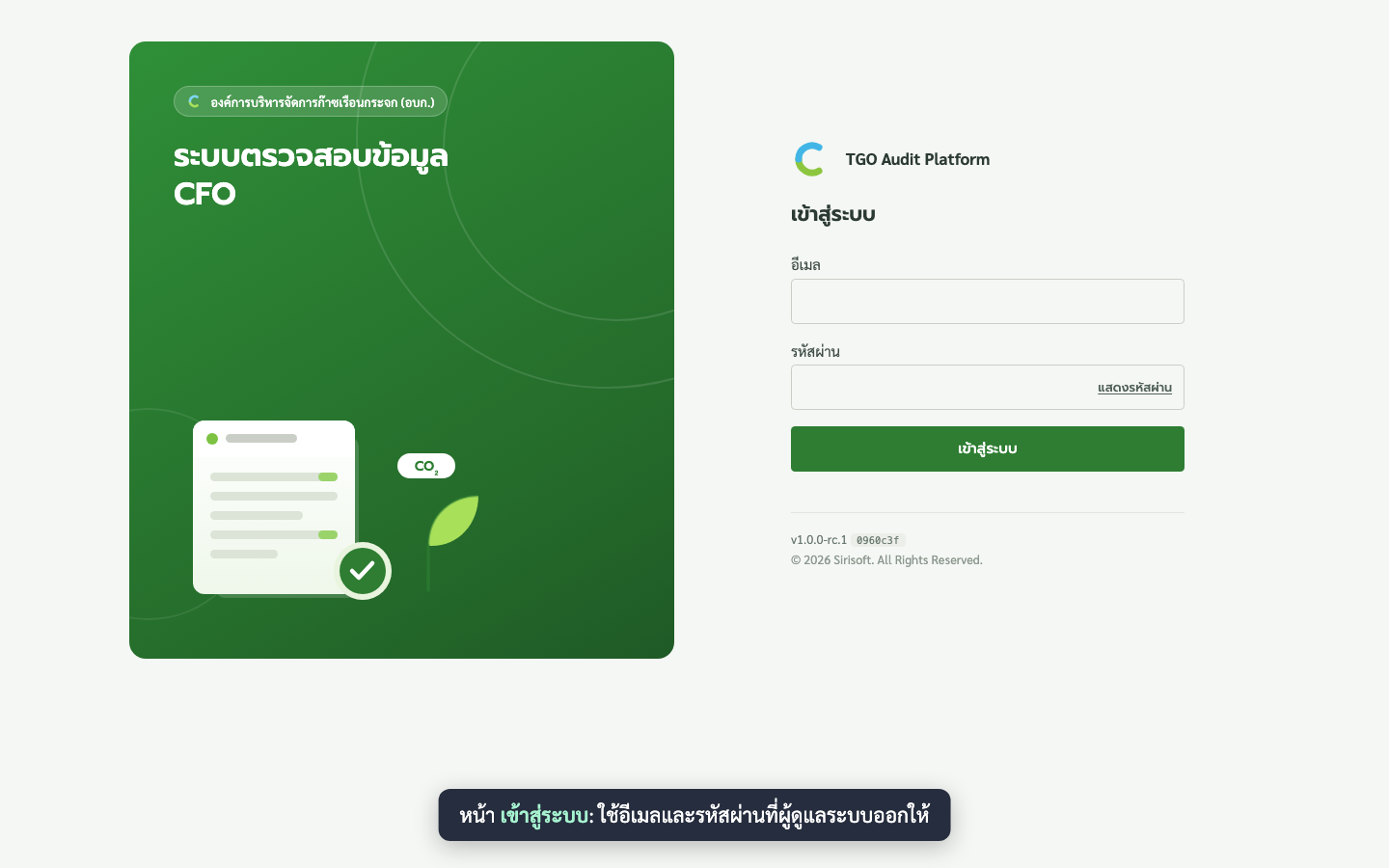
หน้าเข้าสู่ระบบ ด้านล่างฟอร์มแสดงเวอร์ชันของระบบ ใช้บอกผู้ดูแลระบบเมื่อแจ้งปัญหา ระบบพาไปหน้าแรกของบทบาทนั้นโดยอัตโนมัติ: เจ้าหน้าที่รับเอกสารไปที่ เจ้าหน้าที่ตรวจสอบไปที่
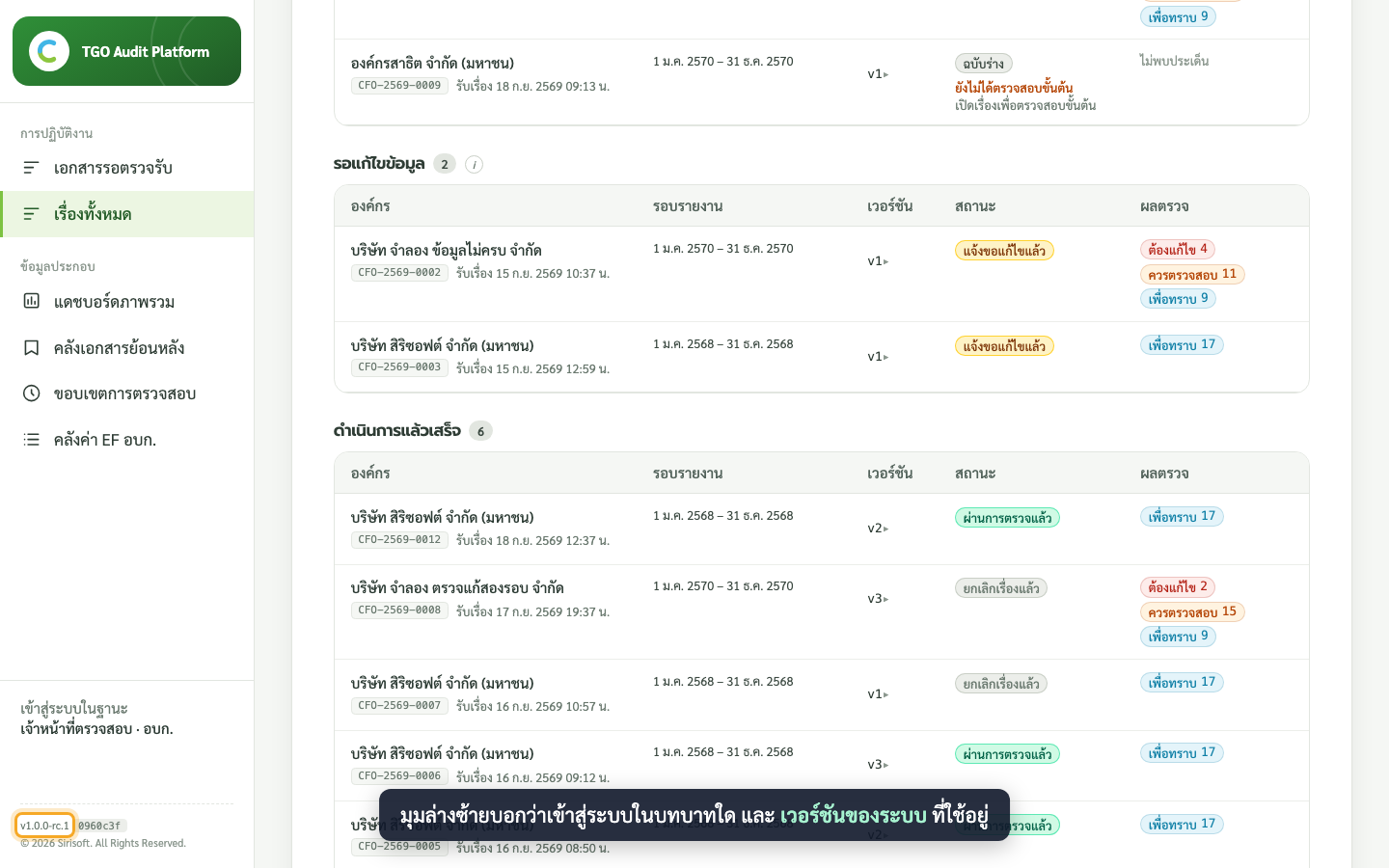
ออกจากระบบด้วยปุ่ม ออกจากระบบบนอุปกรณ์นี้ มุมล่างซ้ายของแถบเมนู การออกจากระบบมีผลเฉพาะ browser นี้
รหัสผ่านผิดหลายครั้ง
ระบบยอมให้กรอกผิดได้ 5 ครั้งใน 15 นาทีต่อบัญชี เกินกว่านั้นจะล็อกชั่วคราวและแจ้งให้รอ 15 นาที ถ้ายังเข้าไม่ได้หลังรอ ให้ติดต่อผู้ดูแลระบบเพื่อตั้งรหัสผ่านใหม่ ระบบไม่มีหน้า “ลืมรหัสผ่าน” ด้วยตนเองในเวอร์ชันนี้
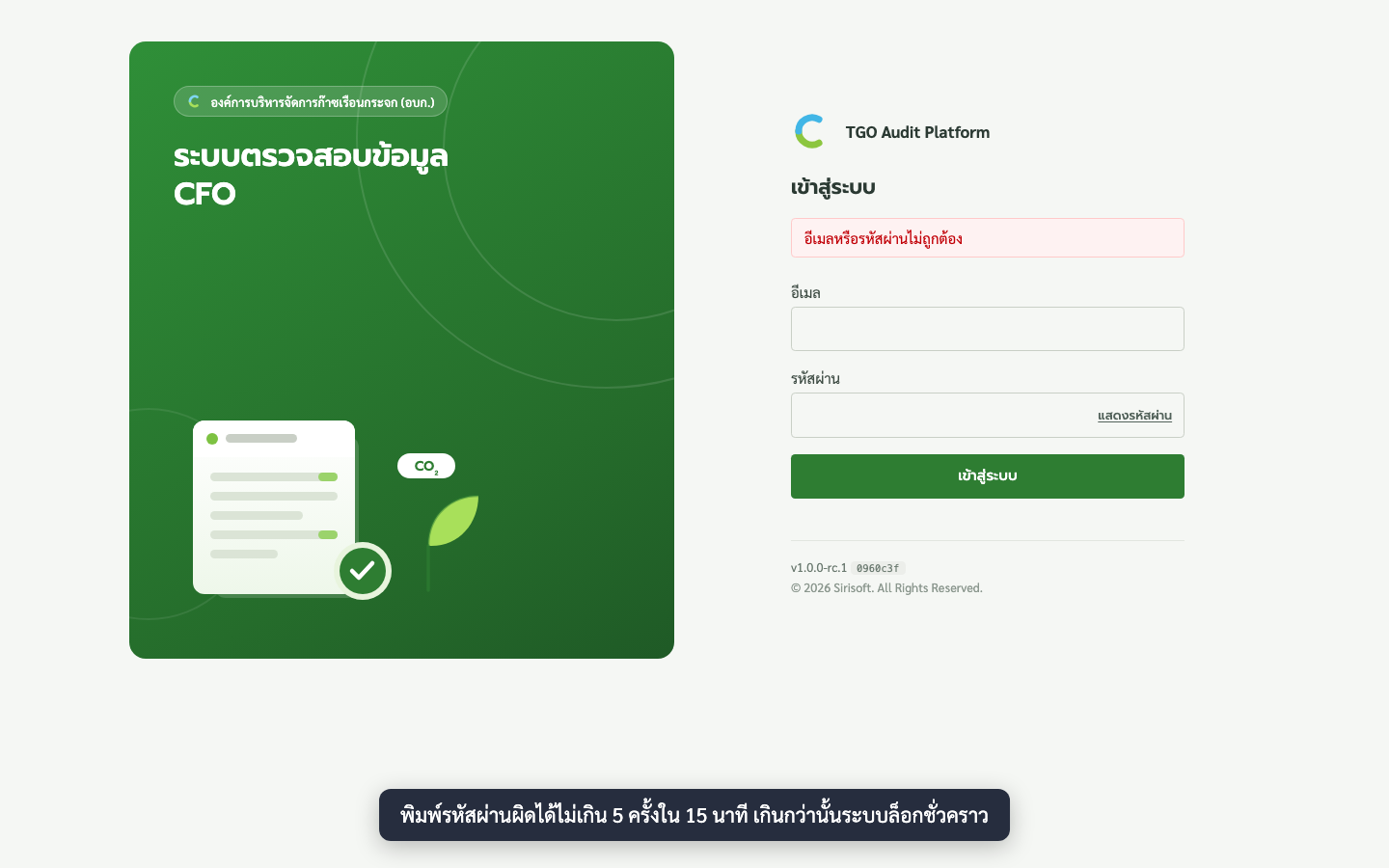
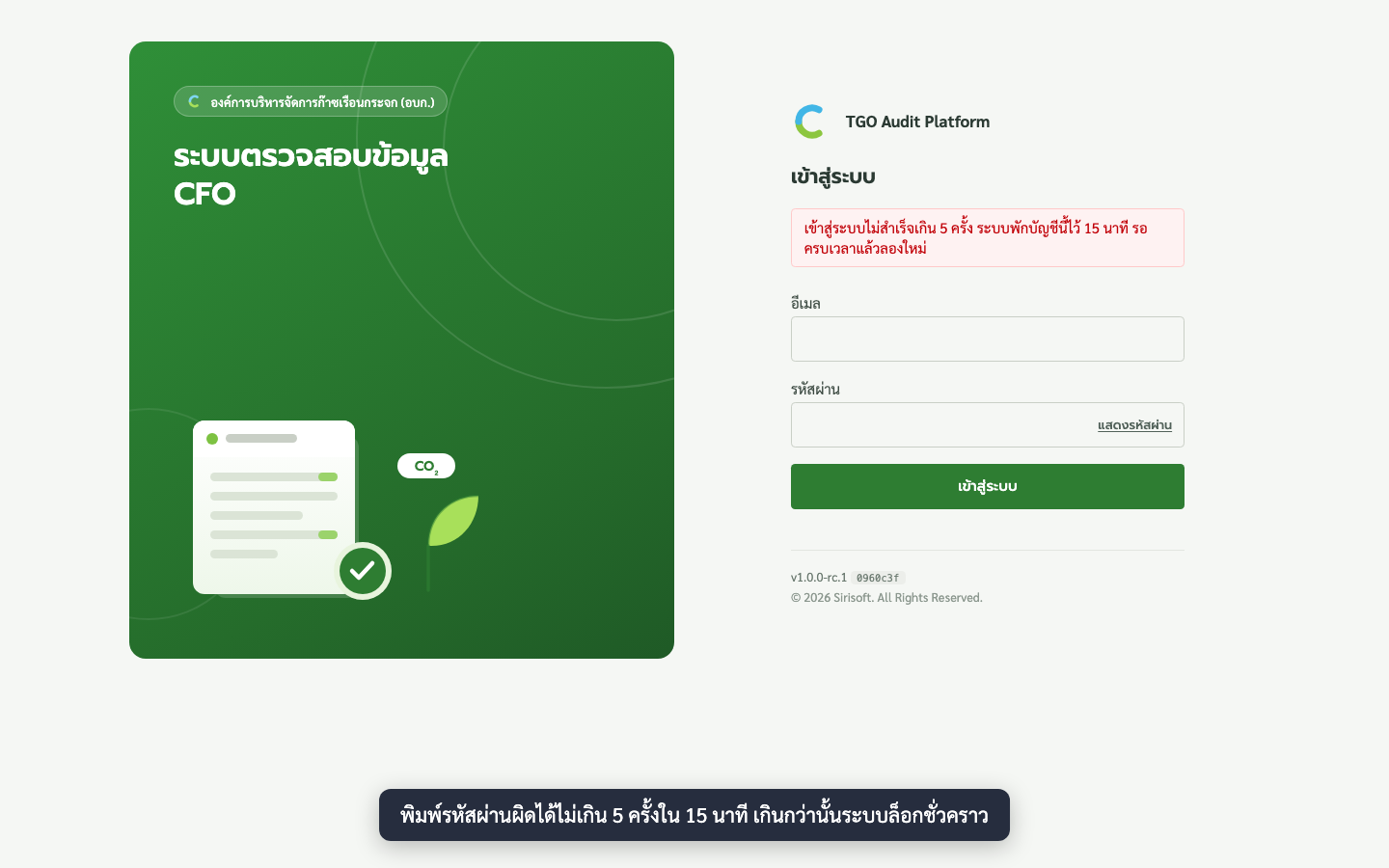
เปิดหน้าที่บทบาทนั้นไม่มีสิทธิ์
ระบบแสดงหน้า “ไม่มีสิทธิ์เข้าถึงหน้านี้” พร้อมปุ่มกลับหน้าหลักและออกจากระบบ ไม่ใช่ความผิดพลาดของระบบ เช่น เปิด link ที่เพื่อนร่วมงานบทบาทอื่นส่งมา
รู้จักหน้าจอและเมนูทุกบทบาท
เป้าหมาย: รู้ว่าเมนูใดอยู่ตรงไหน และแต่ละบทบาทเห็นเมนูใดบ้าง
| เมนู | ใช้ทำอะไร | รับเอกสาร | ตรวจสอบ |
|---|---|---|---|
| ส่งชุดเอกสาร CFO ของผู้ยื่นเข้าระบบ | ✓ | – | |
| ชุดเอกสารที่ส่งแล้วและรอผู้มีสิทธิ์ตรวจรับ | ✓ (ดู) | ✓ | |
| คิวงานตรวจ: ทุกเรื่องที่รับเข้าระบบแล้ว แยกกลุ่มตามสถานะ | ✓ | ✓ | |
| จำนวนเรื่องตามสถานะ กดเพื่อเปิดคิวที่กรองแล้ว | ✓ | ✓ | |
| ประวัติทุกเรื่องของทุกองค์กร รวมเรื่องที่ปิดแล้ว | ✓ | ✓ | |
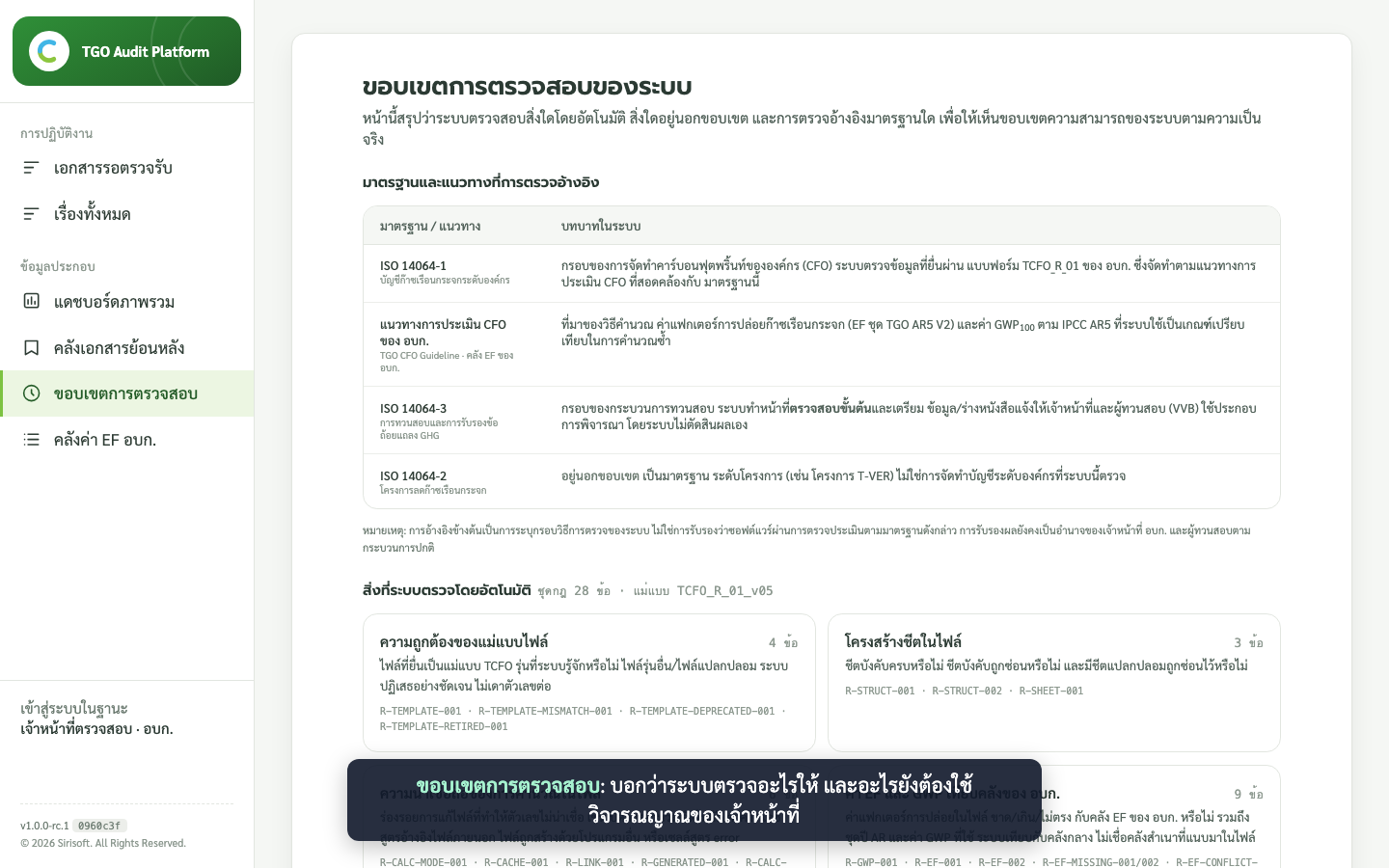
| สิ่งที่ระบบตรวจให้ และสิ่งที่ยังต้องใช้วิจารณญาณของเจ้าหน้าที่ | ✓ | ✓ | |
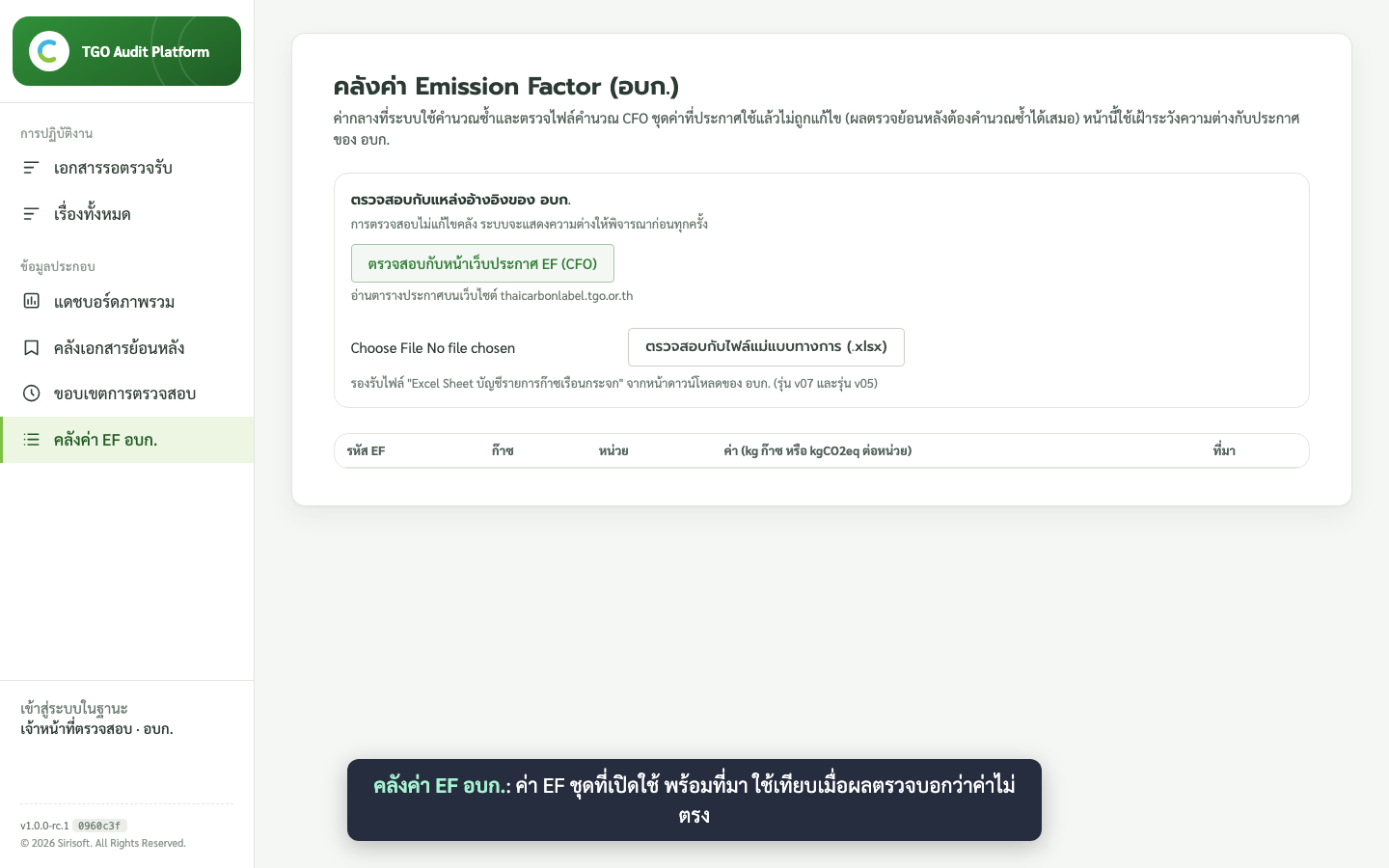
| ค่า EF ชุดที่เปิดใช้ พร้อมที่มา | ✓ | ✓ |
หน้าเรื่องมีโครงเดียวกันทุกเรื่อง
ซ้าย: ข้อมูลสำคัญ สถานะ และขั้นตอนที่เรื่องเดินมาถึง (1 upload ไฟล์ → 2 ตรวจสอบขั้นต้นโดยระบบ → 3 ส่งเข้าคิวตรวจ → 4 เจ้าหน้าที่รับตรวจ → 5 ตรวจและแจ้งผล) ขวา: tab ภาพรวม · เอกสาร · ผลการตรวจ · เวอร์ชัน ปุ่มการกระทำที่ทำได้ในสถานะปัจจุบันอยู่ที่หัวเรื่อง
อ่านสถานะของเรื่องทุกบทบาท
เป้าหมาย: มองป้ายแล้วรู้ทันทีว่าเรื่องอยู่ขั้นไหน ใครต้องขยับเรื่องต่อ และผลตรวจขั้นต้นบอกอะไร
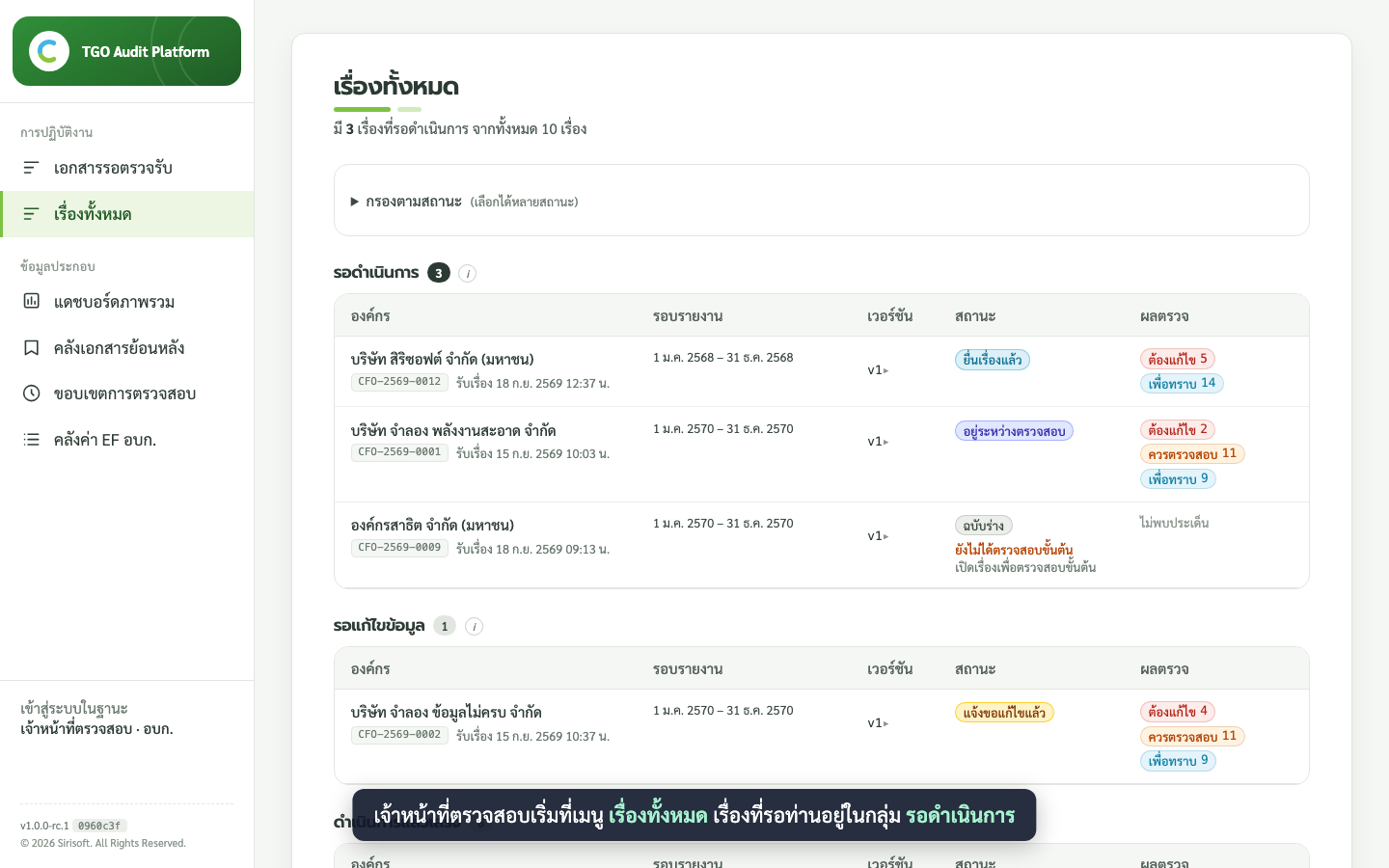
| ป้ายสถานะ | หมายความว่า | ใครขยับต่อ | กลุ่มในคิว |
|---|---|---|---|
| ฉบับร่าง | รับเข้าระบบแล้วแต่ยังไม่ได้ส่งเข้าคิวตรวจ (พบเฉพาะกรณีตรวจขั้นต้นไม่สำเร็จ) | เจ้าหน้าที่รับเอกสาร กด ส่งเข้าคิวตรวจ | รอดำเนินการ |
| ยื่นเรื่องแล้ว | เข้าคิวตรวจแล้ว | เจ้าหน้าที่ตรวจสอบ เปิดหน้าสรุปเรื่องแล้วเริ่มตรวจ | รอดำเนินการ |
| กำลังตรวจ | เจ้าหน้าที่ตรวจสอบเริ่มเลือกข้อสังเกตหรือแก้อีเมลแล้ว ป้ายบอกชื่อและเวลา | เจ้าหน้าที่ตรวจสอบ บันทึกผล | รอดำเนินการ |
| รอชุดแก้ไข | บันทึกผล มีรายการต้องแก้ไข แล้ว รอชุดเอกสารฉบับแก้ไข | ผู้ยื่น/ผู้ทวนสอบส่งไฟล์ → เจ้าหน้าที่รับเอกสารส่งชุดแก้ไข | รอแก้ไขข้อมูล |
| ตรวจสอบเรียบร้อย | บันทึกผล ตรวจสอบเรียบร้อย แล้ว | ไม่มี (เปิดกลับมารับไฟล์แก้ไขได้ถ้าจำเป็น) | ดำเนินการแล้วเสร็จ |
| ยกเลิกเรื่องแล้ว | ยกเลิกพร้อมเหตุผล ข้อมูลยังเปิดดูได้ | ไม่มี | ดำเนินการแล้วเสร็จ |
ผลตรวจขั้นต้น สามระดับ
| ระดับ | หมายความว่า | ควรทำอย่างไร |
|---|---|---|
| ต้องแก้ไข | ต่างเกินเกณฑ์ที่ยอมรับได้ หรือข้อมูลขาดจนคำนวณไม่ได้ | แจ้งให้ผู้ทวนสอบแก้ไขก่อนให้ผ่าน |
| ควรตรวจสอบ | น่าสงสัย ต้องใช้วิจารณญาณของเจ้าหน้าที่ | เปิดดูรายละเอียดแล้วตัดสินใจเอง |
| เพื่อทราบ | ข้อมูลประกอบ เช่น ต่างเล็กน้อยภายในเกณฑ์ หรือ row ที่ต้องทวนสอบค่า EF ด้วยมือ | ไม่ต้องแก้ แนบไปกับจดหมายได้ถ้าต้องการ |
“ตรวจขั้นต้นครบแล้ว” ไม่ใช่ “ตรวจผ่าน”
คำว่าตรวจขั้นต้นหมายถึงระบบอ่านไฟล์ คำนวณซ้ำ และตรวจตามชุดกฎเสร็จแล้วเท่านั้น การให้ผ่านหรือขอให้แก้ไขยังเป็นของเจ้าหน้าที่ตรวจสอบ
หน้าข้อมูลประกอบทุกบทบาท · อ่านอย่างเดียว
เป้าหมาย: รู้ว่าจะหาภาพรวม ประวัติย้อนหลัง ขอบเขตการตรวจ และค่า EF ได้จากที่ไหน
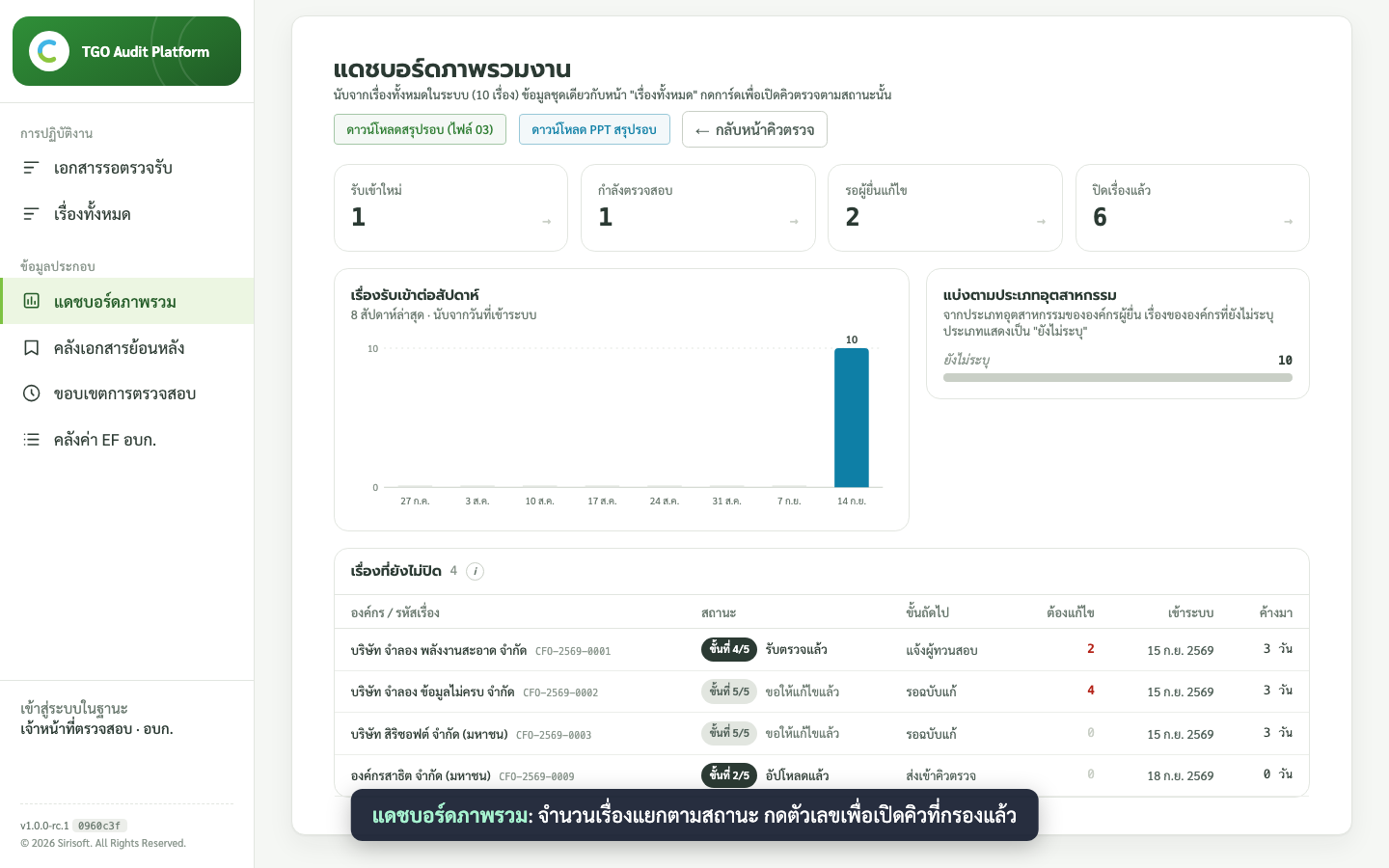
แสดงจำนวนเรื่องแยกตามสถานะ กดที่ตัวเลขเพื่อเปิดคิว เรื่องทั้งหมด ที่กรองสถานะนั้นไว้แล้ว
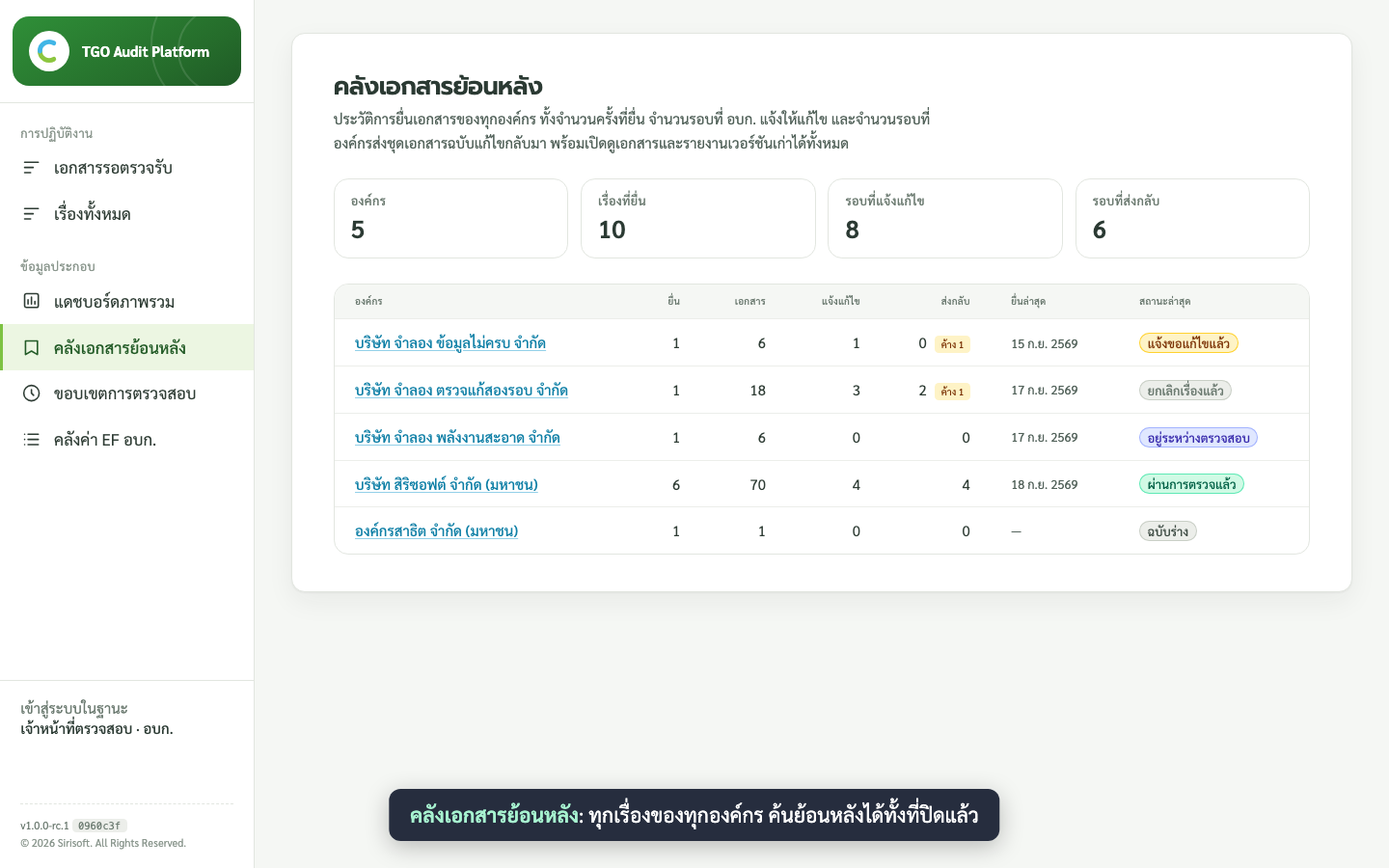
รวมทุกเรื่องของทุกองค์กร รวมเรื่องที่ปิดแล้ว กดชื่อองค์กรเพื่อดูทุกรอบรายงานขององค์กรนั้น
รายชื่อองค์กร 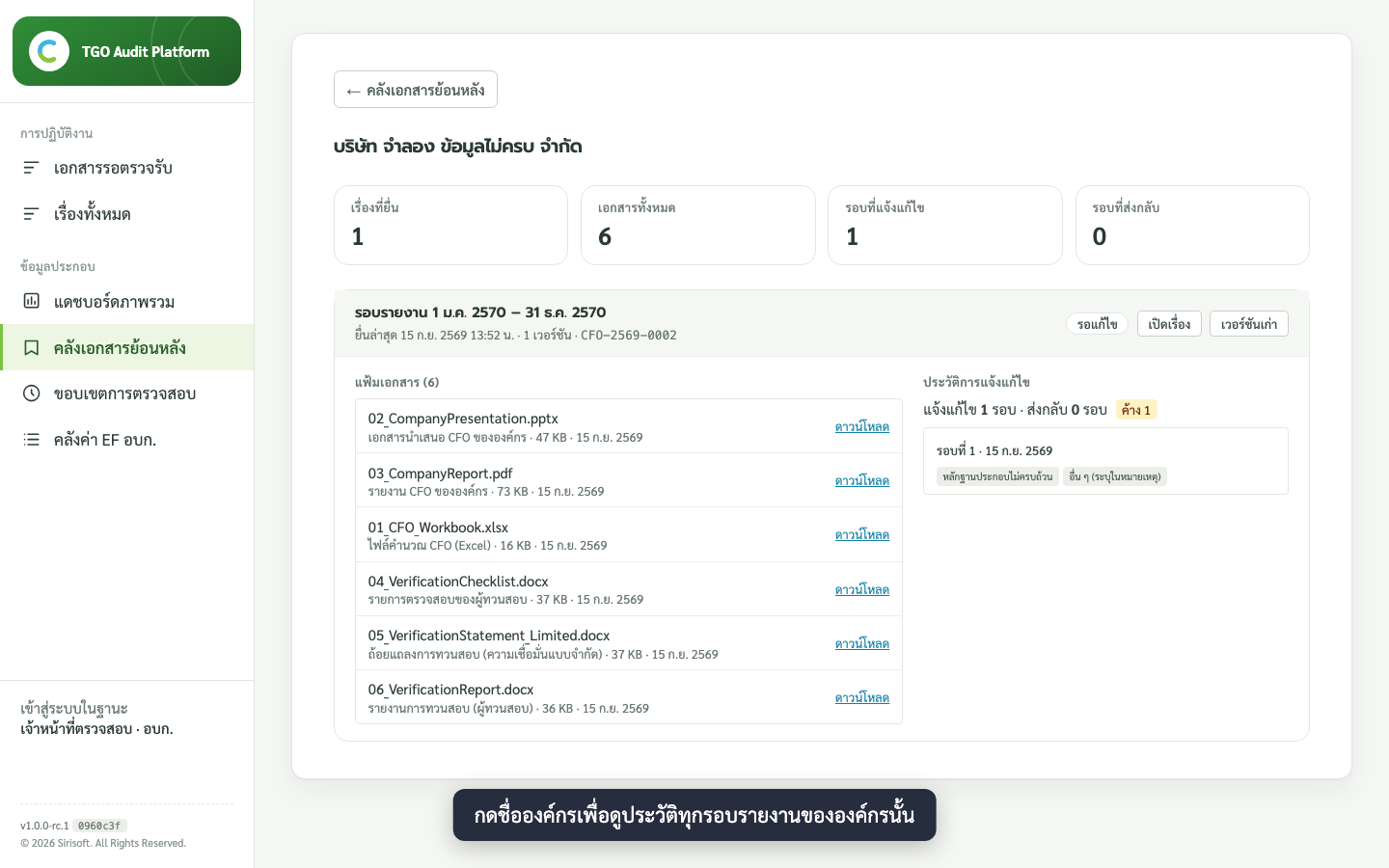
ประวัติของหนึ่งองค์กร อธิบายว่าระบบตรวจอะไรให้ (โครงสร้างไฟล์ การคำนวณซ้ำ ค่า EF ความสอดคล้องระหว่างเอกสาร) และอะไรยังต้องใช้วิจารณญาณ อ่านครั้งเดียวก่อนเริ่มตรวจเรื่องแรก
แสดงค่า EF ชุดที่เปิดใช้ พร้อมที่มา ใช้เทียบเมื่อผลตรวจบอกว่า “ค่า EF ในไฟล์ต่างจากคลัง อบก.”
เมื่อติดปัญหาทุกบทบาท
เป้าหมาย: แจ้งปัญหาให้ผู้ดูแลระบบแก้ได้ในครั้งเดียว
ลองอีกครั้งหนึ่งครั้งด้วยการโหลดหน้าใหม่ ปัญหาชั่วคราวของเครือข่ายมักหายไป
ถ้ายังไม่หาย จดสิ่งเหล่านี้ไว้: เลขที่เรื่อง (เช่น CFO-2569-0012) · เมนู/ปุ่มที่กด · ข้อความที่ระบบแสดง (ถ่ายภาพหน้าจอ) · เวอร์ชันระบบ ที่มุมล่างซ้ายของเมนู
ส่งให้ผู้ดูแลระบบของ อบก. เพื่อตรวจสถานะบริการและประสานทีมพัฒนาต่อ
สิ่งที่ไม่ต้องกังวล
- กดปุ่มเปลี่ยนสถานะซ้ำ: ระบบตอบว่า “สถานะถูกเปลี่ยนไปก่อนหน้านี้” และไม่ทำซ้ำ
- ปิดหน้าระหว่าง upload: ชุดที่ส่งสำเร็จแล้วอยู่ในระบบ ชุดที่ส่งไม่สำเร็จให้เลือกไฟล์ใหม่
- ข้อมูลของเรื่องไม่หาย: ไฟล์ทุกเวอร์ชันที่รับเข้าเป็นเรื่องแล้วและประวัติการดำเนินการถูกเก็บไว้ เรื่องที่ยกเลิกแล้วยังเปิดดูย้อนหลังได้ (ชุดที่ถอนหรือถูกปฏิเสธก่อนรับเข้าจะถูกลบตามกำหนด)
คำถามที่พบบ่อยอยู่ใน ภาคผนวก → คำถามที่พบบ่อย